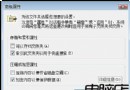
裝置管理員是 Windows 核心管理工具,允許新增/移除硬體、更新驅動程式、檢視裝置狀態。在企業、網咖、共用電腦環境中,為防止使用者隨意變更硬體設定導致系統不穩,常需隱藏或禁用此功能。本文提供登錄表修改法快速達成。
regedit。HKEY_CURRENT_USER\Software\Microsoft\Windows\CurrentVersion\Policies\SystemNoDevMgrPage。1(十六進位或十進位皆可)。HKEY_LOCAL_MACHINE 同路徑下建立相同值。NoDevMgrPage 值刪除或設為 0 即可。devmgmt.msc 指令仍可啟動)。如需完全禁用,請搭配軟體限制原則或 AppLocker 限制 devmgmt.msc 執行。透過單一登錄表值 NoDevMgrPage=1 即可快速隱藏系統屬性中的裝置管理員入口,配合其他群組原則(如禁止執行 MMC 管理單元),可構建較完整的硬體管理鎖定機制。操作簡單、風險低、易還原,適合批量部署。
用 Syskey 为 XP 加把“启动锁”:设置启动密码与制作钥匙盘
輸入法圖示不見了?五步驟完整修復教學(Win7/XP 通用)
Windows XP 帳號安全進階:Administrator 內建帳號管理與自動登入設定
雨林木風 XP 系統關機無法斷電修復:hal.dll 替換實戰記錄
Windows XP 啟用「關機事件追蹤器」:組原則強制填寫關機原因,保護系統安全
Windows XP 筆記本透過 HDMI 連接 LCD 電視:完整設定圖解(含聲音輸出)
Windows XP 開機後操作遲滯五大解決方案:病毒掃描、啟動項精簡、關閉網芳搜尋、固定 IP 繞過 DHCP、清理 Prefetch