許多使用者以為設定密碼即高枕無憂,實則 XP 帳號安全仍有隱憂。本文針對內建 Administrator 帳號的安全性疑慮、消失後的喚回方法、安裝時跳過建立新帳號技巧、以及實現 Administrator 自動登入的完整步驟進行詳細解說。
問: 長期使用內建 Administrator 登入,聽說不安全?後來新增另一管理員帳號,歡迎畫面消失 Administrator,原桌面檔案也找不到了。如何再用內建帳號登入或找回檔案?
答: 只要給 Administrator 設定強式密碼,風險可控。XP 機制:一旦建立其他管理員群組帳號,內建 Administrator 即從歡迎畫面隱藏。臨時需使用時,在歡迎畫面連按兩次 Ctrl+Alt+Del 呼叫傳統登入對話框,輸入 Administrator 及密碼即可登入。原桌面檔案位於 C:\Documents and Settings\Administrator\Desktop,未刪除即可找回。
問: 安裝過程強制建立新帳號,想直接用 Administrator 登入怎麼辦?
答: XP 不建議日常使用 Administrator。若堅持,僅有兩種方式:
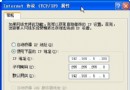
control userpasswords2(開始→執行)。提醒: 自動登入雖便利,但失去帳號隔離保護,建議僅限單人使用、實體環境安全的電腦啟用。