Windows XP Windows 7 Windows 2003 Windows Vista Windows 綜合教學 Linux 系統教學
Windows 10 Windows 8 Windows 2008 Windows NT Windows Server 電腦軟體教學

Windows XP 開機優化全攻略:從 40 秒縮短至 20 秒的實戰技巧

編輯:XP 常見問題解答

前言:為什麼電腦開機總是這麼慢?

CPU 處理速度依循摩爾定律飛速進步,但電腦開機速度卻遲遲無法突破。從按下電源鍵到 Windows XP 任務欄圖示全數顯示,動輒需 40 秒以上,與家電開機即用的體驗形成鮮明對比。本文將從硬體選購、BIOS 設定、系統優化三大面向,分享實測可將開機時間壓縮至 20 秒左右的完整方案。

一、 影響開機速度的關鍵硬體因素

1. 主板與硬碟才是核心,CPU 影響有限

實測發現,同樣配置下,昂貴的 Pentium 4 與入門級 Celeron 4 開機速度幾乎一致。主板作為各元件「大本營」,開機時需執行 POST 自檢、搜尋埠口與外接裝置;硬碟則負責讀取系統檔案。因此,優化重點應放在主板晶片組磁碟效能、硬碟轉速與快取上。

2. 主板選購:晶片組決定效能上限

  • 晶片組品牌:Intel、SiS、VIA、ATi、nVIDIA 五大廠商。磁碟效能最佳者為 Intel 與 SiS。
  • Intel 佔據 60% 以上市佔,穩定度高;SiS 在 AMD 平台磁碟效能最強且價格親民。
  • 特殊設計:部份廠商優化 BIOS,可將 POST 時間壓縮至 5 秒內,選購時可作為參考指標。

3. 外接裝置與網卡:隱形的速度殺手

  • 掃描儀、USB 硬碟等外設會拖慢開機,建議僅在需要時連接,USB 裝置可開機後再插入。
  • 網卡設定不當明顯拖慢速度。若無需聯網,PCI 網卡可拔除,內建網卡可在 BIOS 中停用。許多主板對內建網卡偵測遠快於獨立網卡,這也是開機後「假死」一分鐘才能上網的主因之一。

4. 硬碟選擇:轉速、尋道、快取三要素

硬碟透過磁頭讀寫高速旋轉盤片,轉速越高、尋道越快、快取越大,開機讀取系統檔案越快。預算充足可考慮 Western Digital「Raptor 猛禽」系列;一般用戶則推薦屢獲效能大獎的日立大快取硬碟。

二、 BIOS 與硬體層面的深度優化設定

1. BIOS 進階設定:關閉多餘、啟用快速

  • 進入 Advanced CMOS Setup,將 QuickBoot 設為 Enabled(跳過 1MB 以上記憶體檢測)。
  • IDE 通道、USB 裝置等未用項目設為 None 屏蔽;硬碟模式全設為 Auto。
  • 進入 Advanced BIOS Features:
    - First Boot Device 選 HDD-0 直接從硬碟開機,省去光驅/軟驅檢測時間。
    - Quick Power On Self Test 設 Enabled(快速自檢)。
    - Boot Up Floppy Seek 設 Disabled(關閉軟驅檢測)。
    - 優質記憶體可將 SDRAM CAS Latency 設為 2 提升效能。
提示:不同主板 BIOS 選項英文名稱可能不同,請以同功能對應調整。

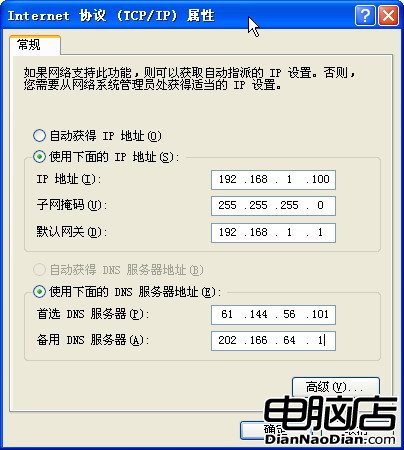
2. 網卡 IP 固定化:避免 DHCP 等待

若網卡設為「自動取得 IP」,開機時會搜尋 DHCP 伺服器,無形中增加等待時間。建議在區域網路環境下,為網卡指定靜態 IP 位址。
3. 啟用硬碟 DMA 傳輸模式:釋放讀寫效能

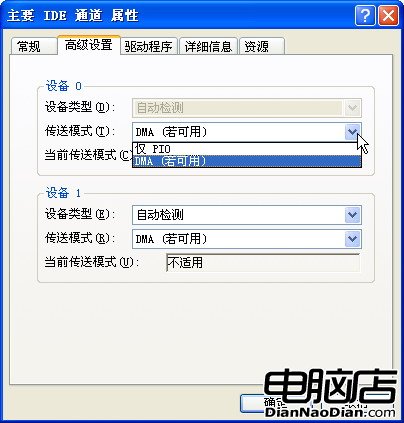
路徑:我的電腦 → 內容 → 硬體 → 裝置管理員 → IDE ATA/ATAPI 控制器 → 硬碟所在 IDE 通道 → 內容 → 進階設定,勾選 DMA 模式。Windows 98/Me 同樣適用,只需在 DMA 選項前打勾。
4. BIOS ROM 精簡(進階玩家)

使用 CBROM、AwardFlash 等工具移除 BIOS 中未用模組可進一步縮短 POST 時間,但風險極高,新手請勿嘗試。

三、 Windows 系統層面的啟動優化

1. 精簡開機自啟動程式:立竿見影

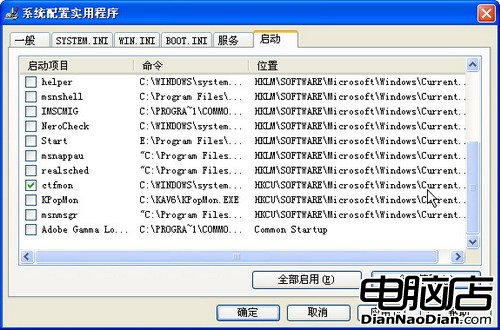
執行 msconfig → 啟動 標籤,僅保留 ctfmon(輸入法)、systemtray(音量圖示)與防毒軟體。作者實測僅保留 ctfmon 即可縮短約 10 秒。
2. Win98/Me 系統屬性調校

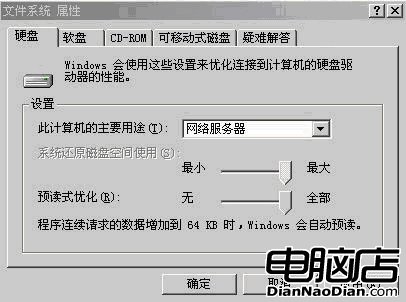
我的電腦 → 內容 → 效能 → 檔案系統:
- 軟碟:取消「每次開機搜尋新軟碟機」
- 硬碟:主要用途改「網路伺服器」,預讀最佳化拉至全速
- CD-ROM:快取調最大,選「四倍速或以上」
3. WinXP IDE 通道控制修改:減少滾動條等待

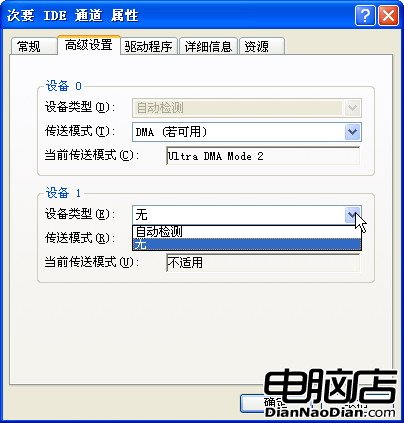
裝置管理員 → IDE ATA/ATAP 控制器 → 次要/主要 IDE 通道 → 進階設定 → 裝置 0/1 類型改為「無」,重開機後啟動滾動條時間明顯縮減。
4. 微軟官方工具 BootVis:專業級優化

BootVis 為微軟針對 XP 開發的啟動分析優化工具,使用安全且效果顯著。具體操作請參考其說明文件。

5. 簡化視覺效果:以性能換速度

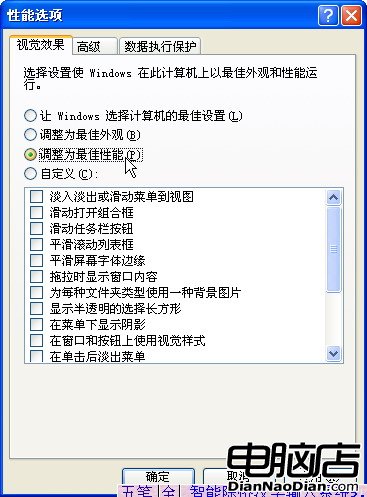
移除桌布、螢幕保護、多餘圖示。XP 可在 我的電腦 → 內容 → 進階 → 效能設定 選「調整為最佳效能」。
結語:主流配置經優化後,20 秒開機觸手可及

綜合上述硬體選購、BIOS 微調與系統精簡,主流規格電腦的 Windows XP 開機時間普遍可控制在 20 秒左右。開機優化非單一手段能成,需軟硬結合、循序漸進;若能在組裝或重灌時同步落實,將獲得最理想的開機體驗。

Copyright © Windows教程網 All Rights Reserved