Windows XP Windows 7 Windows 2003 Windows Vista Windows 綜合教學 Linux 系統教學
Windows 10 Windows 8 Windows 2008 Windows NT Windows Server 電腦軟體教學

Windows XP 無法更新故障深度剖析:從優化軟體副作用到完整修復指南

編輯:XP 常見問題解答

系統更新是維護安全的關鍵,但許多使用者為追求效能而使用激進優化軟體(如某德式優化程式),停用大量服務導致防火牆、安全中心、自動更新全掛點。筆者親歷錯誤代碼 0x80070422(Windows Update 服務被停用)的完整排除過程,整理出 12 項通用修復策略,供遇到同類問題者參考。

實戰案例:優化軟體導致更新服務崩潰

  1. 嘗試透過群組原則啟動相關服務,卻提示「相關元件無法啟動」。
  2. 使用優化軟體的「還原功能」(選項 4)嘗試復原,仍失敗。
  3. 搜尋發現需重新註冊關鍵 DLL:
    regsvr32 qmgr.dll
    regsvr32 qmgrproxy.dll(提示找不到模組但不影響修復)。
  4. 回到群組原則啟動所有可啟動服務,問題解決。

通用修復清單(依序嘗試)

  1. 必須使用 IE 瀏覽器 存取 Windows Update / Microsoft Update(勿用 Firefox、Opera 或 IE Tab)。
  2. 允許彈出視窗,關閉攔截功能。
  3. 檢查 Hosts 檔(%WINDIR%\system32\drivers\etc\hosts)是否被竄改,還原預設。
  4. 清除 IE 快取:暫存檔、歷史記錄、Cookie。
  5. 確認管理員權限:以系統管理員登入,或在「使用者帳戶」移除多餘帳號後重開機(最關鍵步驟)。
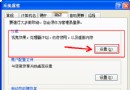
  6. 調整 IE 安全性設定:在「網際網路選項」→「安全性」頁籤適當放寬 ActiveX、JavaScript 限制,或僅針對 https://update.microsoft.com 設為信任網站。
  7. 重新註冊核心 DLL:
    regsvr32 urlmon.dll
    regsvr32 msxml3.dll
    regsvr32 jscript.dll
    regsvr32 qmgr.dll
    regsvr32 qmgrproxy.dll
  8. 將 WUAUSERV 與 BITS 加入 SvcHost:
    開啟 regedit,瀏覽至 HKEY_LOCAL_MACHINE\Software\Microsoft\WindowsNT\CurrentVersion\SvcHost,編輯 netsvcs 數值,在資料中新增 BITS 與 WUAUSERV,重開機(適用 0x8007043B 錯誤)。
  9. 刪除 DataStore 資料夾內容:
    停用自動更新服務後,刪除 %windir%\SoftwareDistribution\DataStore 所有檔案(適用 0x80070002 錯誤)。
  10. 檢查 Proxy 設定:確認未使用 Proxy,且 Windows Update 不在「受限網站」清單中。
  11. 校正系統日期時間:錯誤的時間會導致憑證驗證失敗。
  12. 確保核心服務啟動:執行 services.msc,啟動「自動更新」、「背景智慧型傳輸服務 (BITS)」等相關服務;若不確定哪個,全部啟動再逐一排除。

Copyright © Windows教程網 All Rights Reserved