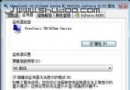
EFS (Encrypting File System) 僅支援 NTFS 分區,採公開金鑰體系,透明加密無需輸入密碼,登入帳號即可存取,他人登入則拒絕存取。
加密後檔名變綠色。
登錄 HKEY_LOCAL_MACHINE\SOFTWARE\Microsoft\Windows\CurrentVersion\Explorer\Advanced 新增 DWORD EncryptionContextMenu=1,NTFS 分區右鍵即見「加密」選項。
資料夾建立 Desktop.ini,內容:[Encryption]Disable=1
設定加密屬性時會報錯跳過。
certmgr.msc → 憑證-目前使用者 → 個人 → 憑證 → 找「預期目的:加密檔案系統」重灌後即便同帳號密碼,SID 不同導致無法存取,憑證備份是唯一救命稻草。
Windows XP 關機變重啟三大主因與對策:系統設定、電源管理、USB 裝置完整排查
Windows XP 網路設定 5 大實用技巧:共用登入、固定 IP、撥號加速、關閉排程檢查、安裝 NetBEUI
Windows XP 頑疾:SVCHOST 進程佔用 100% CPU 根因與修復
Windows Server 管理實戰技巧:拒絕重啟、多帳號同登、遠端查詢日誌
Windows XP 開機加速完全指南:外觀精簡、系統維護、啟動延遲、虛擬記憶體、開機畫面、桌面圖標
Windows XP 預設設定的七大安全風險與對策:簡易檔案共享、FAT32、Guest 帳號、Administrator、分頁檔、傾印檔、多餘服務