在 Windows XP 或 Windows 2000 系統上進行 ASP 程式開發與除錯,第一步便是確認系統是否已具備 IIS (Internet Information Services) 執行環境。IIS 是微軟提供的輕量級 Web 伺服器平台,適合本地開發測試使用。以下將詳細說明 IIS 的檢查、安裝與設定全流程。
一、檢查系統是否已安裝 IIS
啟動電腦後,依照下列步驟操作即可快速確認:
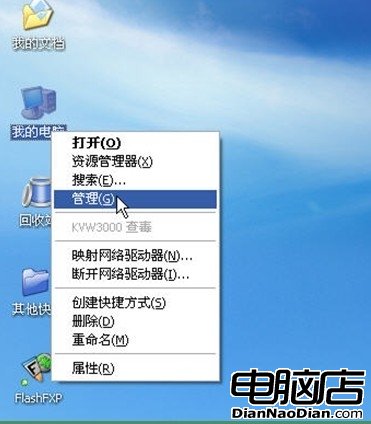
- 在桌面或「開始」選單中找到「我的電腦」,按右鍵選擇「管理」。
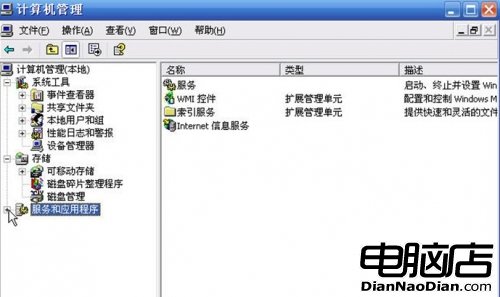
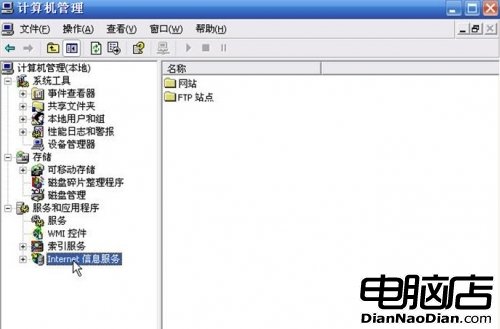
- 在「電腦管理」視窗左側樹狀目錄中,展開「服務和應用程式」。
- 查看清單中是否出現「Internet Information Services」項目。若已存在,表示系統內建 IIS,可直接跳至第三步進行環境調試;若無,則需執行安裝程序。
二、安裝 IIS 元件
若系統未預裝 IIS,請準備 Windows XP 安裝光碟,依序操作:
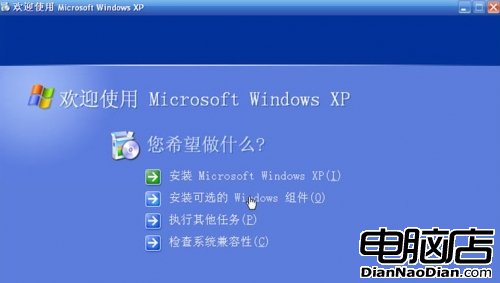
- 將安裝光碟放入光碟機,系統通常會自動啟動安裝介面;若未自動執行,請至「控制台」→「新增/移除程式」→「新增/移除 Windows 元件」。
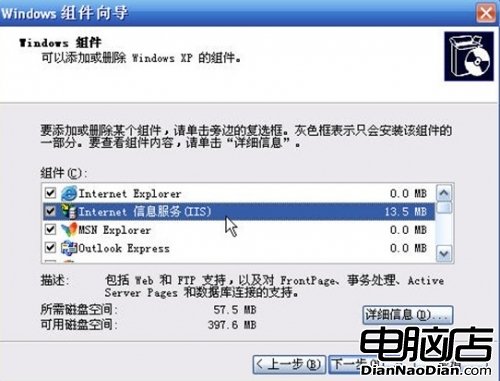
- 在元件清單中勾選「Internet Information Services (IIS)」,點擊「下一步」開始安裝檔案複製與設定。
- 安裝完成後,系統可能要求重新開機,請依提示操作。
三、調試 IIS 執行環境
安裝完成後,需驗證 ASP 程式能否正常執行:
- 重複第一步驟開啟「Internet Information Services」管理單元。
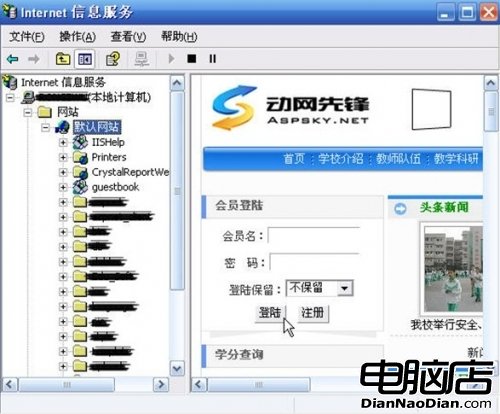
- 展開本機電腦節點,找到「預設網站」,右鍵選擇「啟動」 (若已啟動則略過)。
- 在「預設網站」上按右鍵選「屬性」→「主目錄」頁籤,確認「本機路徑」指向您存放 ASP 程式的資料夾 (預設為
C:\Inetpub\wwwroot)。
- 開啟瀏覽器,輸入
https://localhost/ 或 https://127.0.0.1/,若能看到 IIS 預設歡迎頁面,表示服務運作正常。
- 進一步建立一個測試用
test.asp 檔案 (內容如 <% Response.Write("Hello ASP") %>),放入主目錄下,瀏覽器輸入 https://localhost/test.asp 若顯示 "Hello ASP",即代表 ASP 執行環境已就緒。
四、IIS 進階設定:指定網站主目錄
為了方便專案管理,建議將網站根目錄指向自訂專案資料夾:
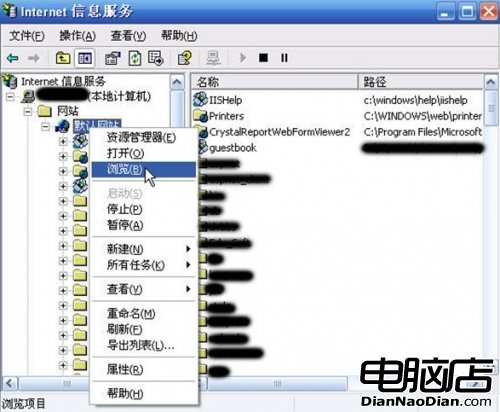
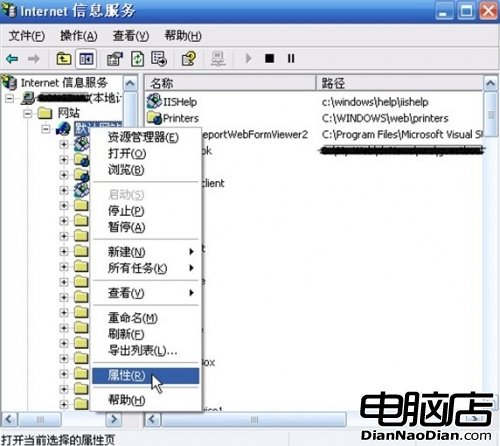
- 在 IIS 管理器中,右鍵點選「預設網站」→「屬性」→「主目錄」頁籤。
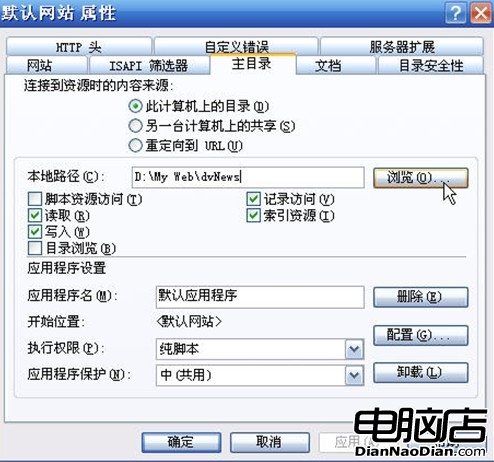
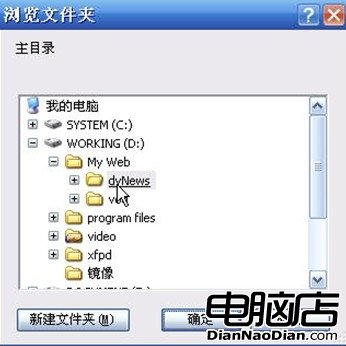
- 在「本機路徑」欄位點擊「瀏覽」,選擇您存放 ASP 專案的資料夾 (例如
D:\MyASPProjects)。
- 確認「讀取」與「記錄瀏覽」權限已勾選,按「確定」套用變更。
五、補充說明與常見問題
- 版本差異:本教學以 Windows XP Professional 為例,Windows 2000 或 XP Home Edition 介面略有不同,但核心邏輯相同。
- 防火牆阻擋:若區網其他電腦無法存取本機 IIS,請檢查 Windows 防火牆是否開放 TCP 80 連接埠。
- 權限問題:ASP 程式寫入檔案時若發生權限錯誤,請確認
IUSR_電腦名稱 與 IWAM_電腦名稱 帳戶對目標資料夾具備「寫入」權限。
- 擴充功能:若需支援 ASP.NET,請另行安裝 .NET Framework 並執行
aspnet_regiis -i 註冊對應模組。
完成上述步驟後,您已在 Windows XP 上成功建立一個可供 ASP 開發測試的 IIS 環境。後續可根據專案需求進一步設定虛擬目錄、應用程式集區或啟用父路徑等進階功能。