XP 安裝印表機分 自動偵測 (USB/紅外/即插即用) 與 手動添加 (LPT/序列埠/網路/需廠商驅動) 兩大路徑。本文完整演示手動添加本地印表機的 7 步標準流程:控制台 → 印表機和傳真 → 添加印表機精靈 → 本地印表機 → 連接埠選擇 → 廠商/型號或從磁碟安裝驅動 → 命名/設為預設/共享設定,並附圖解每步介面。
前置準備
- 關機狀態下連接印表機訊號線 (LPT1/USB/序列埠) 並通電
- 開機啟動 XP,系統嘗試自動偵測並安裝驅動 (任務列彈出「找到新硬體」→「已安裝好可使用」)
- 若自動安裝失敗 (無驅動、非即插即用),進入手動添加流程
7 步手動添加本地印表機標準流程
-
開啟「印表機和傳真」:
開始 → 控制台 → 印表機和傳真 → 左側「印表機工作」下點選「添加印表機」
-
歡迎頁 → 下一步
-
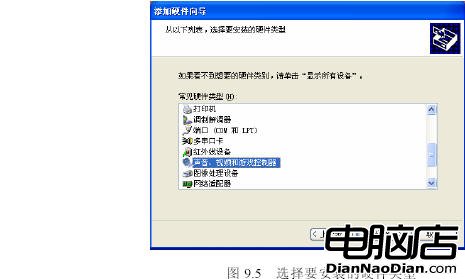
選擇「連接到這台電腦的本地印表機」 → 勾選「自動偵測並安裝我的即插即用印表機」 (若為 USB/紅外) → 下一步
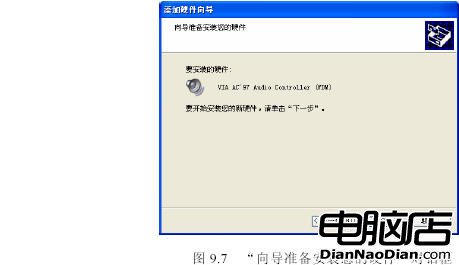
- 偵測成功 → 直接完成
- 偵測失敗/手動安裝 → 取消勾選 → 下一步
-
選擇印表機連接埠:
- 下拉清單:LPT1 (預設)、LPT2、LPT3、COM1、COM2、COM3、COM4、FILE、USB001 (虛擬 USB 埠) 等
- 若不在清單:選「建立新連接埠」 → 選擇類型 (Local Port、Standard TCP/IP Port 等)
- 多數傳統並口印表機用 LPT1
-
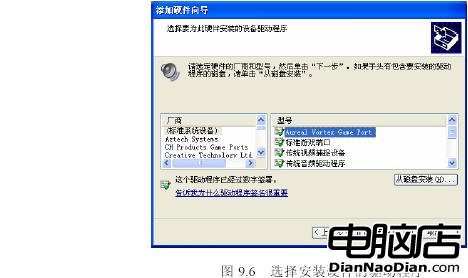
安裝印表機驅動程式 (核心步驟):
- 左側「廠商」選擇品牌 (HP、Canon、Epson、Brother 等)
- 右側「印表機」選擇對應型號
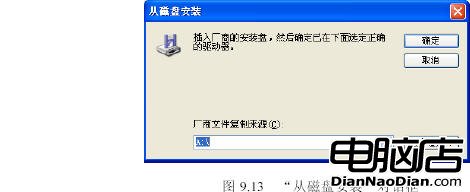
- 若型號不在清單:點選「從磁碟安裝」 → 瀏覽廠商驅動光碟/資料夾 → 選擇
.inf 檔案 → 確定
-
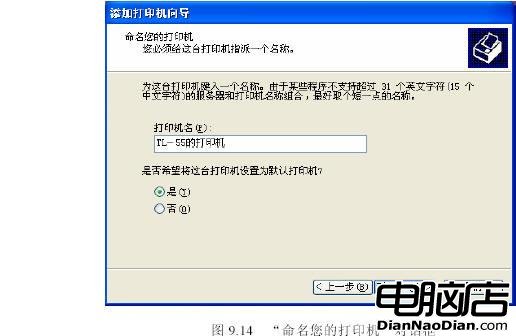
命名印表機、設為預設:
- 輸入名稱 (建議簡短,<31 英文字元/15 中文字元)
- 勾選「將此印表機設為預設印表機」 (網路環境下未指定印表機時自動用此台)
-
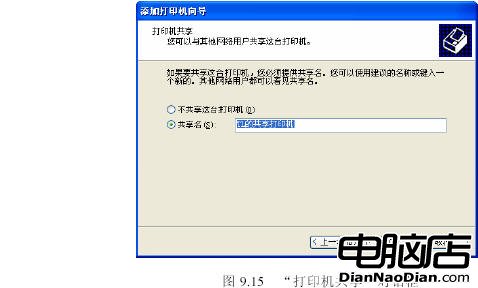
印表機共享設定 (網路環境適用):
- 選「共用這台印表機」 → 輸入共用名稱 (供網路其他電腦識別)
- 或選「不共用這台印表機」
-
完成精靈:
列印測試頁 (建議) → 完成
驗證與管理
- 「印表機和傳真」視窗中右鍵印表機 → 內容 → 「列印測試頁」
- 裝置管理器 → 「印表機」或「通用串列匯流排控制器」確認裝置狀態
- 網路鄰居 → 查看工作群組 → 共用印表機圖示 → 右鍵連線 (其他電腦使用共用印表機)
常見問題速查
| 現象 | 原因 | 對策 |
|---|
| USB 印表機自動偵測失敗 | 驅動不在系統庫、USB 埠供電不足 | 安裝廠商驅動、換後置 USB 埠、加裝供電集線器 |
| LPT 印表機列印亂碼/不出紙 | 連接埠設定錯誤 (ECP/EPP/SPP)、驅動不符 | BIOS 設定 LPT 模式、安裝精確型號驅動 |
| 網路共用印表機無法連線 | 防火牆阻擋、Guest 帳號停用、檔案共享未開啟 | 防火牆開放 139/445、啟用 Guest、開啟檔案共享 |
| 驅動安裝報錯「找不到 .inf」 | 驅動解壓路徑錯誤、非 XP 相容驅動 | 手動解壓驅動包、下載 XP 專用驅動 |
遵循 連線 → 自動偵測 → 失敗則手動添加精靈 7 步 → 列印測試頁 標準流程,即可在 Windows XP 成功安裝任何本地印表機。核心關鍵:正確選擇連接埠 (LPT1/USB001/TCP/IP)、精確匹配廠商型號或從磁碟安裝 .inf 驅動。