XP 安裝方法按現有環境分三大類:DOS 環境升級/全新、Windows 9x/2000 環境升級/全新、光碟啟動全新安裝。本文將三種路徑的操作步驟、關鍵指令 (smartdrv.exe、winnt.exe、setup.exe)、BIOS 設定光碟啟動完整呈現,適合不同場景選擇。
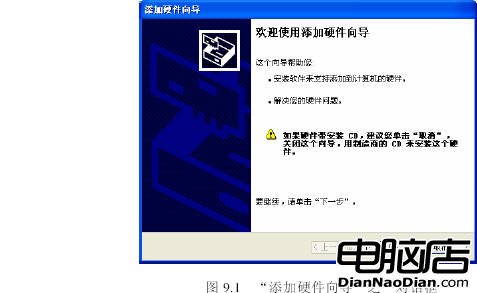
路徑一:從 DOS 升級或透過 Win98 開機磁碟安裝 (適用:純 DOS、或 Win98 開機磁碟啟動)
- 進入 DOS 系統 (或用 Win98 開機磁碟啟動)
- 執行
smartdrv.exe 載入磁碟快取 (關鍵!否則複製極慢)
- 切換到 XP 光碟
i386 目錄
- 執行
winnt (或 winnt.exe) 開始文字模式安裝
- 後續:分區、格式化、複製檔案 → 重啟 → 圖形模式配置 → 完成
路徑二:從 Win95/98/2000 升級安裝 (適用:現有 Windows 環境)
- 開啟光碟機磁碟機圖示
- 雙擊
setup.exe → 彈出安裝精靈
- 點選「安裝 Microsoft Windows XP」
- 彈出「Windows 安裝程式」對話框 → 選擇安裝類型:
- 升級安裝:保留現有設定、應用、資料 (僅限 Win98/Me/2000 升級)
- 全新安裝:格式化目標分區、重裝系統 (可實現多重開機)
- 後續精靈引導:授權、序號、元件選擇、重啟完成

路徑三:光碟啟動安裝 (適用:無作業系統、或想要最乾淨全新安裝)
BIOS 設定光碟啟動步驟
- 開機按 Del 進入 BIOS Setup
- 選擇 Advanced BIOS Features → Enter
- 選擇 First Boot Device → Page Up/Down 設為
CD-ROM
- F10 儲存 → Y 確認
光碟啟動安裝流程
- 插入光碟 → 重啟 → 「Press any key to boot from CD」按任意鍵
- 文字模式:接受授權 (F8) → 選擇分區 (C 建立/D 刪除/Enter 安裝) → 選擇檔案系統 (NTFS 推薦) → 格式化 → 複製檔案
- 重啟 → 圖形模式:區域/語言/鍵盤 → 個人資訊/電腦名 → 管理員密碼 → 日期時間 → 網路設定 (典型/自訂) → 工作群組/網域 → 完成 → 重啟進入桌面
三大路徑快速選擇指南
| 現有環境 | 推薦路徑 | 關鍵點 |
|---|
| 純 DOS / 無作業系統 | 路徑一 (DOS + smartdrv + winnt) | 必須 smartdrv.exe,否則極慢 |
| Win95/98/Me/2000 | 路徑二 (setup.exe 升級/全新) | 升級保留資料,全新可多重開機 |
| 任意 (想要最乾淨) | 路徑三 (光碟啟動) | 標準流程、無殘留、最穩定 |
通用注意事項
- 備份資料:任何安裝前務必備份重要檔案
- 序號準備:正版光碟附序號,OEM 版需對應主板 BIOS
- 驅動準備:SATA/RAID 控制器驅動 (F6 載入)、顯卡/聲卡/網卡驅動
- 分區規劃:系統盤 20-30GB (XP 時代),資料分離
- NTFS 選擇:單系統/大硬碟首選 NTFS,多重開機含 Win9x 需 C: FAT32
根據現有環境選擇三大路徑之一,遵循「備份 → 選路徑 → 執行步驟 → 裝驅動 → 打補丁 → 做備份」標準流程,即可順利完成 Windows XP 安裝。雖 XP 已退役,但「DOS 文字模式安裝、Windows 環境升級邏輯、光碟啟動雙階段安裝」三大安裝範式,構成了 Windows 部署技術演進的完整脈絡。