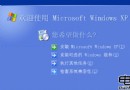
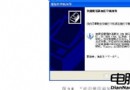
開機黑底白字「NTLDR is missing, Press CTRL+ALT+DEL to restart」?NTLDR 是 Windows NT/2000/XP 開機載入器,遺失即無法啟動系統。常見原因:誤刪、病毒感染、MBR 損壞、磁碟分區表錯誤、複製大量檔案至根目錄導致 MFT 碎片化將 NTLDR 推至第二索引區。
copy D:\i386\ntldr C:\
copy D:\i386\ntdetect.com C:\
exit 重開機中文版 XP 若開機選單亂碼,另複製 D:\i386\bootfont.bin 至 C:\。
ntldr、ntdetect.com 至 C:\ 根目錄fixboot C: attrib -h -s -r ntldr attrib -h -s -r ntdetect.com copy D:\i386\ntldr C:\ copy D:\i386\ntdetect.com C:\
exit 重開機 → BIOS 改回硬碟優先boot.iniNtdetect.com 偵測硬體Ntoskrnl.exe、Hal.dll、系統配置Ntoskrnl.exe,開機程序結束,載入階段開始根目錄複製大量檔案 → MFT 碎片化 → 需額外配置索引 → 檔案按字母序映射 → NTLDR 被推至第二索引 → BIOS 只讀第一索引 → 找不到 NTLDR。
預防:勿在系統根目錄大量建立/複製檔案;定期磁碟重組。
copy 指令回報「1 個檔案已複製」bootfont.bin)備份習慣:系統正常時,將 C:\ntldr、C:\ntdetect.com、C:\boot.ini 複製至 USB 隨身碟/其他分區,關鍵時刻可離線快速修復。
解決 LCD 在 Vista 下相容性問題:安裝原廠驅動或用 RefreshForce 自訂 60Hz 刷新率
Windows 7 SP1 安装报错 0x800F0A12 解决方法:激活系统分区
Windows XP 自動化管理全攻略:網路診斷、手寫辨識、休眠、自動校時與碎片整理
Windows XP 光碟啟動安裝步驟詳解:從 BIOS 設定到桌面的 11 步完整流程
Windows XP 工作列變雙層無法還原解決方案:取消鎖定、移除語言列與快速啟動、拖曳調整、再加回
無需工具用 Windows 內建功能輕鬆優化 XP:磁碟空間、服務、視覺效果、啟動項