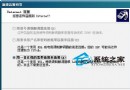
插上 USB 隨身碟/行動硬碟/MP3,點「安全移除硬體」卻跳出「現在無法停止『通用卷』裝置」?強行拔除恐造成資料損毀。本文提供五大解法與根本預防設定。
五大解除占用方案
1. 專用解鎖工具 Unlocker(最強、最方便)
- 官網下載 Unlocker 1.9.2(約 191 KB,免費)
- 安裝後,右鍵 USB 裝置磁碟機代號 → 選擇 Unlocker
- 列出所有鎖定該裝置的程序/控制代碼 → 全部「釋放全部」或「終止程序」
- 即可 100% 安全移除
2. 關閉資料夾預覽/縮圖快取(系統內建設定)
- 我的電腦 → 工具 → 資料夾選項 → 一般 索引標籤
- 工作 → 選擇「使用 Windows 傳統資料夾」
- 套用 → 確定
原理:Explorer 為產生縮圖/預覽鎖定檔案,關閉即釋放。
3. 切換作用目錄法(無需工具)
- 在其他磁碟分區(非 USB 裝置)隨意複製/貼上一個檔案
- 此動作會切換 Explorer 目前工作目錄,釋放 USB 裝置鎖定
- 再嘗試安全移除
4. 結束 rundll32.exe 程序(經典強制釋放)
- Ctrl + Shift + Esc 開啟工作管理器 → 程序 索引標籤
- 勾選「顯示所有使用者的程序」
- 尋找所有
rundll32.exe → 全部結束程序
- 再嘗試安全移除
⚠ 可能影響正在執行的殼層擴充功能,建議存檔後操作。
5. 關機後拔除(最保險但最慢)
- 完整關機(非睡眠/休眠)
- 等 USB 裝置指示燈熄滅 / 主機電源燈熄滅
- 安全拔除
根本預防:設定「快速移除最佳化」
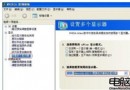
- 右鍵 我的電腦 → 管理 → 裝置管理員 → 磁碟機
- 雙擊 USB 裝置(名稱如
USB Flash Drive USB Device)
- 原則 索引標籤 → 選擇「為快速移除最佳化」 → 確定
效果:Windows 不會啟用寫入快取,隨時可直接拔除(確認指示燈不閃爍/無讀寫操作時),無需點「安全移除」。
其他替代方案
- 重新安裝 USB 控制器驅動:裝置管理員 → 通用序列匯流排控制器 → 解除安裝所有 USB Root Hub/控制器 → 重開機自動重裝
- 註冊表修正 SHMEDIA.DLL:
regsvr32 /u shmedia.dll(停用媒體預覽,可能影響影音縮圖)
關鍵觀念
- 「無法停止」= 有程序/系統元件正在存取該裝置
- Explorer 縮圖/預覽、防毒掃描、索引服務、媒體播放器殘留控制代碼是常見兇手
- 設定「快速移除最佳化」犧牲少許效能,換取拔除便利與資料安全,推薦隨身碟預設啟用
- 行動硬碟建議保持「效能最佳化」+ 習慣安全移除,保護機械硬碟壽命