現象:系統還原點憑空消失,事件檢視器記錄「系統還原服務被暫停」
原因:系統磁碟 (C:) 可用空間不足 200MB。系統還原需至少 200MB 可用空間才會自動恢復服務。
三步驟徹底找回遺失還原點
步驟 1:找到資料來源
系統盤根目錄隱藏資料夾 System Volume Information (中文「系統磁碟區資訊」) 存放所有還原備份資料。
步驟 2:完整備份該資料夾
- 最簡單:直接複製副本
- 建議:用 WinRAR/WinZIP 壓縮備份,利於維護與異地存放
- 壓縮完成後複製到安全位置 (非系統盤、外接硬碟、網路磁碟)
步驟 3:還原流程 (含 NTFS 權限處理)
- 若為 NTFS 分區,直接點資料夾會跳「拒絕存取」。預設僅 SYSTEM 可存取,Administrators 也不行。
- 取得權限:右鍵資料夾→內容→安全性→新增→進階→立即尋找→選目前帳號/群組→確定加入權限
- 再次右鍵→用 WinRAR/WinZIP 壓縮 (此時已可存取)
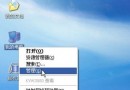
- 關閉系統還原:「我的電腦」右鍵→內容→系統還原→勾選「在所有磁碟機上關閉系統還原」→ 套用
- 重新開啟系統還原:取消上述勾選 → 套用 (系統會自動建立新還原點)
- 手動刪除
System Volume Information 內所有檔案/資料夾 (含系統新建的還原點)
- 將備份的壓縮檔解壓縮回
System Volume Information
- 啟動系統還原,即可看到完整歷史還原點
關鍵提醒
- 磁碟空間是根本:C 槽保留 >2GB 可用空間,避免服務再次暫停
- 定期異地備份:將
System Volume Information 納入備份計畫
- NTFS 權限操作謹慎:僅給目前帳號「讀取/寫入」,勿修改 SYSTEM/Administrators 權限
- FAT32 分區無權限問題:可直接存取備份還原
還原點是系統時光機,定期備份 System Volume Information 讓你在災難發生時真正擁有「後悔藥」。