興沖沖安裝完 Windows XP,面對嶄新的介面想立即上手?請先花幾分鐘完成以下五項關鍵設定,能讓您後續使用更順手、更安心,避免日後麻煩。
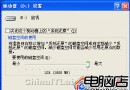
系統還原雖是賣點,但預設會在每個分區佔用 12% 空間,且後台持續寫入硬碟,拖慢效能。對於大多數用戶,建議完全關閉;若需保留安全網,折衷方案是僅在系統盤(通常為 C:)啟用,關閉資料盤(D:, E: 等)的還原功能。遊戲、圖片、音樂分區完全無需還原保護。
操作: 右鍵「我的電腦」→「內容」→「系統還原」頁籤 → 勾選「在所有磁碟機上關閉系統還原」→ 確定。若要保留 C 槽,則取消全域勾選,逐個點選非系統盤的「設定」按鈕,勾選「關閉這個磁碟機上的系統還原」。
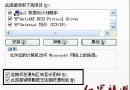
此功能預設開啟,能保持任務列整潔。但若您常用 QQ、MSN 等即時通訊軟體同時與多位好友聊天,群組模式會讓切換對話變得繁瑣:需先點群組、再找圖標、再點選。關閉它可讓每個視窗獨立顯示在任務列,單擊即達,效率大增。
操作: 右鍵任務列空白處 → 「內容」→ 取消勾選「群組相似的工作列按鈕」。
(原文未詳細列出,但為常見建議)自動更新會在背景下載大量補丁,佔用頻寬與硬碟 IO。建議設為「通知我下載」或「僅通知」,由您決定安裝時機。
操作: 控制台 → 「系統」→「自動更新」頁籤選擇適合選項。
同前文優化建議,關閉淡入淡出、滑動選單等特效,換取更敏銳的操作手感,尤其對舊機器效果顯著。
將分頁檔設為固定大小(初始值=最大值),放置於非系統實體硬碟,可防止動態調整產生碎片,穩定系統效能。
完成這五步,您的 XP 將更輕快、更聽話,真正成為得心應手的生產力工具。