Windows XP Windows 7 Windows 2003 Windows Vista Windows 綜合教學 Linux 系統教學
Windows 10 Windows 8 Windows 2008 Windows NT Windows Server 電腦軟體教學

Windows XP 開機故障排除十大絕招:Boot.ini 修復、最後正確配置、修復安裝、系統還原

編輯:XP 常見問題解答

XP 開機卡 Logo、藍屏、重啟循環、進不了桌面,本文提供十大排除方案:Bootcfg 修復 Boot.ini、最後正確配置、修復控制台、系統還原、開機磁碟、Fixboot 修復分區引導、Fixmbr 修復 MBR、禁用自動重啟看藍屏碼、備份還原、就地升級修復,涵蓋軟硬體故障全場景。
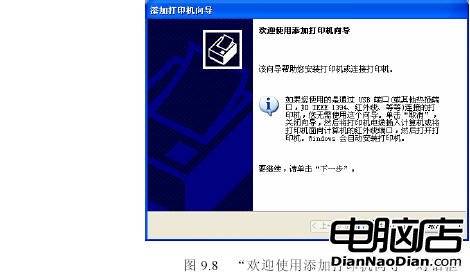
XP 開機修復流程圖

方案一:修復被破壞的 Boot.ini (Ntldr 找不到啟動選單)

# 從 XP 光碟啟動 → 修復控制台 (R)
# Bootcfg 參數:
/Add   掃描所有 Windows 安裝,加入 Boot.ini
/Scan  搜尋所有 Windows 安裝
/List  列出 Boot.ini 所有項目
/Default 設定預設啟動項
/Rebuild 完全重建 Boot.ini (需確認每步)
/Redirect 重新導向至序列埠 (無頭伺服器)
/Disableredirect 禁用重新導向

方案二:使用「最後一次正確配置」

  • 開機按 F8 → 選擇「Last Known Good Configuration」
  • 原理:用最後一次成功開機的 CurrentControlSet 登錄機碼覆蓋當前機碼
  • 只有一次機會,用過即失效 (下次開機會更新為當前狀態)

方案三:修復控制台 - 核心搶修工具箱

# 光碟啟動 → R 進入
# 功能:複製/刪除/重命名檔案、修復 MBR/Boot sector、啟用/停用服務、登錄編輯
# 常用指令:fixboot、fixmbr、chkdsk /r、copy、ren、del、listsvc、enable、disable

方案四:系統還原 (安全模式下執行)

  1. 開機 F8 → 安全模式
  2. 開始 → 所有程式 → 附屬應用程式 → 系統工具 → 系統還原
  3. 選擇還原點 (預設每 24 小時自動建立)
  4. 確認 → 重啟
  • 前提:系統還原服務啟動、磁碟空間足夠、還原點存在

方案五:Windows 開機磁碟 (軟碟/USB)

  • 正常 XP 機器:格式化軟碟/USB → 複製 Boot.ini、NTLDR、Ntdetect.com 至根目錄
  • 故障機插入啟動 → 進入修復控制台或直接啟動系統
  • 現代電腦無軟碟機,可用 Easy2Boot、Rufus 製作 USB 開機磁碟

方案六:Fixboot 修復分區引導扇區 (Partition Boot Sector)

# 修復控制台:
fixboot [drive]:
# 例:fixboot C:
# 重寫 C: 分區的啟動扇區 (含 NTLDR 尋找邏輯)
  • 適用:分區引導扇區損壞、病毒感染、誤用 diskpart clean

方案七:Fixmbr 修復主引導記錄 (MBR)

# 修復控制台:
fixmbr [device_name]
# 例:fixmbr \Device\HardDisk0
# 重寫 MBR (含分區表、啟動代碼),不動分區表資料
  • 適用:MBR 損壞、多重引導損壞、Rootkit 感染 MBR
  • 風險:若分區表同時損壞,fixmbr 可能導致資料無法存取,建議先備份 MBR:dd if=/dev/sda of=mbr.backup bs=512 count=1 (Linux 環境下)

方案八:禁用「系統故障時自動重新啟動」看藍屏錯誤碼

  1. 開機 F8 → 選擇「禁止在系統故障時自動重新啟動」
  2. 系統掛起顯示 STOP 錯誤碼 (如 0x0000007B INACCESSIBLE_BOOT_DEVICE)
  3. 依錯誤碼查詢 Microsoft KB 或 Carrona BSOD Index

方案九:從備份還原 (影像備份/系統狀態備份)

  • Ghost/Acronis/Clonezilla 磁碟映像還原
  • Windows 備份工具 (ntbackup) 系統狀態還原
  • 前提:有近期可用備份、備份媒體完好

方案十:就地升級修復 (In-place Upgrade / 修復安裝)

  1. 光碟啟動 → Enter 安裝 → F8 接受授權
  2. 偵測到現有 XP → 提示「按 R 修復」或 Esc 重新安裝
  3. 選 R → 檢查磁碟 → 開始修復 (保留資料、應用、設定)
  4. 完成後 必須重新安裝所有 Windows Update 補丁
  • 優點:修復核心檔案、登錄、驅動、DLL 地獄,解決 90% 以上軟體層面開機故障
  • 缺點:耗時 30-60 分鐘、需補丁、若硬體故障無效

故障分類快速決策表

現象優先嘗試次選
NTLDR is missing / Boot.ini 錯誤方案一 Bootcfg /Rebuild方案五開機磁碟
藍屏 STOP 0x7B / 0x24 / 0xED方案八看錯誤碼 → 方案六 Fixboot / 方案三 chkdsk /r方案十修復安裝
開機即重啟循環方案八禁用自動重啟 → 看藍屏碼方案二最後正確配置
進入桌面即死機/藍屏方案四系統還原 (安全模式)方案三修復控制台 disable 可疑服務
MBR 損壞 / 多重引導消失方案七 Fixmbr方案十修復安裝
以上皆無效 / 硬碟壞軌方案九備份還原 / 更換硬碟重裝—

核心心法:先軟後硬、先簡單後複雜、動手前先備份資料。XP 時代雖遠,但這套「Boot.ini → 最後正確配置 → 修復控制台 → 系統還原 → Fixboot/Fixmbr → 修復安裝」的排除邏輯,對 Windows 7/10/11 同樣適用 (對應 BCD、WinRE、系統還原、啟動修復、就地升級)。

Copyright © Windows教程網 All Rights Reserved