Windows XP 恢復主控台是系統級急救的核心工具,提供命令列環境直接操作 NTFS/FAT32 磁碟、修復引導扇區、編輯註冊表、管理磁碟分割。本文系統整理核心指令實戰用法,並教導如何將其預裝到硬碟開機選單,免光碟隨時可用。
1: C:\WINDOWS) → 輸入管理員密碼 (無則直接 Enter)。C:\WINDOWS> 即進入成功。
FIXBOOT [磁碟機代號:]FIXBOOT C: (修復 C: 分區)NTLDR is missing、Boot sector corruption、分區引導程式損壞。FIXMBR [裝置路徑]\Device\HardDisk0FIXMBR \Device\HardDisk0Invalid partition table、Error loading operating system、MBR 病毒、多重開機引導損壞。XP 獨有指令,Win2000 無此工具。
| 參數 | 功能 | 常用範例 |
|---|---|---|
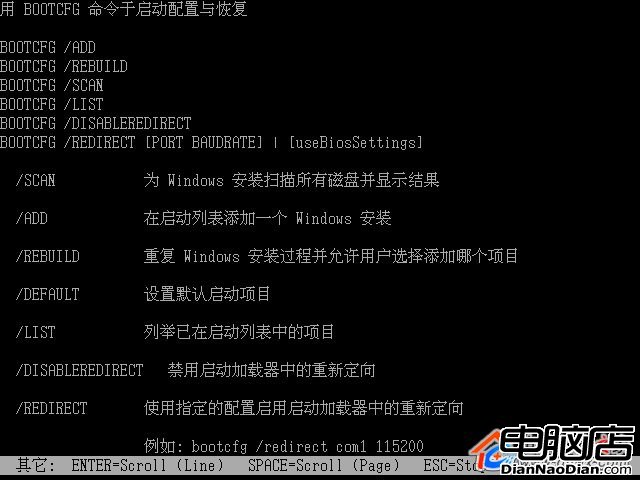
/SCAN | 掃描所有磁碟尋找 Windows 安裝 | BOOTCFG /SCAN |
/LIST | 顯示目前 BOOT.INI 內容 | BOOTCFG /LIST |
/REBUILD | **完整重建** (掃描 → 互動確認 → 寫入) | BOOTCFG /REBUILD |
/ADD | 手動加入掃描到的安裝 | BOOTCFG /ADD |
/DEFAULT | 設定預設啟動項 | BOOTCFG /DEFAULT |
/REDIRECT | 設定無頭管理重導向埠 | BOOTCFG /REDIRECT COM1 115200 |
/DISABLEREDIRECT | 停用重導向 | BOOTCFG /DISABLEREDIRECT |
| 指令 | 功能 |
|---|---|
LIST DISK | 列出所有實體磁碟 |
SELECT DISK n | 選取操作目標磁碟 |
LIST PARTITION | 列出所選磁碟分區 |
CREATE PARTITION PRIMARY SIZE=10000 | 建立 10GB 主要分區 |
DELETE PARTITION | 刪除所選分區 |
ACTIVE | 設定所選分區為啟動區 (預設新建主分區即啟動) |
ASSIGN LETTER=D | 指定磁碟機代號 |
FORMAT FS=NTFS QUICK | 快速格式化為 NTFS (支援 FAT32) |
EXIT | 離開 DISKPART |
優於 FDISK 處: 無需手動啟動主分區、可直接操作邏輯磁碟機、**原生支援 NTFS 分區建立/格式化**、介面更直覺。
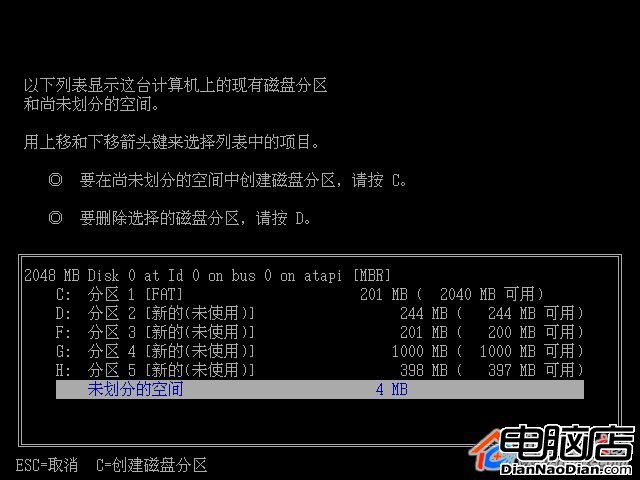
FORMAT [磁碟機:] [/FS:NTFS|FAT32] [/Q]FORMAT D: /FS:NTFS /Q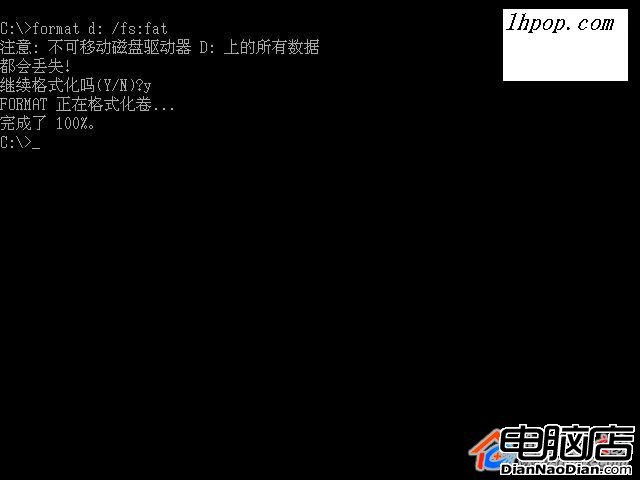
REGEDIT (若主控台內建) 或使用外部工具 (ERD Commander、RegEditPE)。HKEY_LOCAL_MACHINE → 載入配置單元 → C:\WINDOWS\SYSTEM32\CONFIG\SYSTEM (或 SOFTWARE、SAM、SECURITY、DEFAULT) → 命名 (如 TARGET_SYS)。
ControlSet001\Services\IntelPPM\Start=4 禁用驅動、Winlogon\Userinit 修正路徑)。一次安裝,終身免光碟進入主控台。
X:)。X:\I386\WINNT32.EXE /CMDCONS → Enter

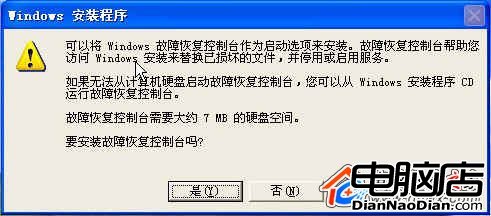
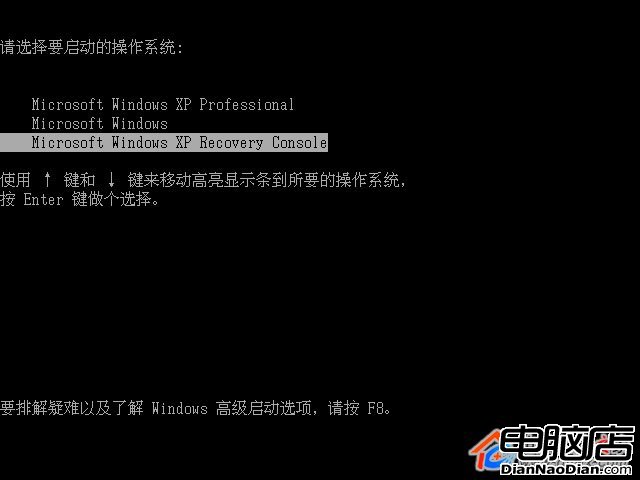
| 任務 | 指令 | 備註 |
|---|---|---|
| 修復分區引導扇區 | FIXBOOT C: | 針對 NTLDR 遺失 |
| 修復 MBR | FIXMBR \Device\HardDisk0 | 針對 MBR 病毒/損壞 |
| 重建 BOOT.INI | BOOTCFG /REBUILD | 最常用、最強大 |
| 掃描修復檔案系統 | CHKDSK C: /R | 含壞軌掃描 |
| 建立/格式化 NTFS 分區 | DISKPART → CREATE PARTITION PRIMARY → FORMAT FS=NTFS | 原生支援 NTFS |
| 複製/展開系統檔 | COPY X:\I386\KERNEL32.DL_ C:\WINDOWS\SYSTEM32\KERNEL32.DLL | 展開 .dl_ 壓縮檔 |
| 啟用/停用服務 | ENABLE SERVICE_NAME SERVICE_AUTO_START / DISABLE SERVICE_NAME | 服務名稱需精確 |
| 離線編輯註冊表 | 載入 SYSTEM/SOFTWARE 配置單元 → 編輯 → 卸載 | 修復 Userinit、映像劫持等 |
Windows XP Recovery Console Command Reference恢復主控台是 Windows XP 維護人員的「手術刀」。熟練掌握 FIXBOOT、FIXMBR、BOOTCFG /REBUILD、DISKPART、離線註冊表編輯五大核心技法,並預裝至硬碟開機選單,將讓您在面對啟動故障、引導損壞、註冊表毀損、磁碟分割錯誤等嚴重情境時,擁有精準、可控、無損的修復能力。建議每位 IT 運維人員在虛擬機中完整實操演練一次,建立肌肉記憶。