電腦變慢不一定要換硬體,Windows XP 時代的經典優化技巧,至今對老機翻新、虛擬機精簡仍具參考價值。本文彙整主板、顯示、記憶體、硬碟、IRQ 等關鍵硬體層面的調校重點。
裝置管理員中,PCMCIA、調讀解調器、紅外線、印表機埠 (LPT1)、序列埠 (COM1) 等不常用裝置,可在屬性「一般」分頁選擇「不要使用這個裝置 (停用)」。需要時再啟用,減少開機掃描與 IRQ 佔用。
路徑:HKEY_LOCAL_MACHINE\SYSTEM\CurrentControlSet\Control\Session Manager\Memory Management
系統屬性 → 硬體 → 裝置管理員 → IDE ATA/ATAPI 控制器 → 主要/次要 IDE 通道 → 進階設定 → 傳輸模式選 「DMA(若可用)」。BIOS 亦需啟用 DMA 支援。DMA 可大幅降低 CPU 佔用、提升磁碟吞吐。
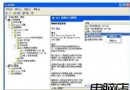
執行 gpedit.msc → 電腦設定 → 管理範本 → 系統 → 關閉自動播放 → 啟用 → 選「所有磁碟機」。防止插入光碟/隨身碟時系統掛住,亦可阻擋 Autorun 病毒。
XP 有時無法正確偵測 L2 Cache 大小。路徑:HKLM\SYSTEM\CurrentControlSet\Control\Session Manager\Memory Management,新建/修改 SecondLevelDataCache (DWORD,十進位) 為實際 KB 數(如 256KB 填 256)。常見對照:
重要收尾: 開啟 HKEY_LOCAL_MACHINE\SOFTWARE\Microsoft\Windows NT\CurrentVersion,將 RegDone 由 0 改為 1,修正諸多小毛病。
控制台 → 系統 → 硬體 → 驅動程式簽名 → 選「忽略」,安裝未簽章驅動不再彈窗干擾。
針對系統 CMOS 即時時鐘 (通常 IRQ 8) 提升優先權,可改善整體主板效能:
regedit 定位 HKEY_LOCAL_MACHINE\System\CurrentControlSet\Control\PriorityControl以上技巧配合定期磁碟重組、清理啟動項,能讓老舊 XP 系統煥發第二春。