Windows XP 預設啟動數十項系統服務,許多對家庭用戶毫無用處,不僅佔用記憶體與 CPU,更可能成為安全漏洞。透過 services.msc 精簡服務,是提升效能與防護的必修課。
| 服務名稱 | 功能說明 | 建議設定 | 適用情境 |
|---|---|---|---|
| Alerter | 網路管理警示 | 禁用 | 非網域環境 |
| Automatic Updates | 自動下載安裝更新 | 手動 | 改為定期手動更新 |
| ClipBook | 遠端剪貼簿共享 | 禁用 | 未用遠端桌面 |
| Error Reporting Service | 錯誤回報給微軟 | 禁用 | 撥號/隱私優先 |
| Fast User Switching Compatibility | 快速用戶切換 | 禁用 | 單用戶電腦 |
| IMAPI CD-Burning COM Service | 內建燒錄支援 | 禁用 | 有專用燒錄軟體/無燒錄機 |
| Indexing Service | 檔案索引快速搜尋 | 禁用 | 佔用高 CPU、個人用戶無需 |
| Print Spooler | 列印緩衝 | 禁用 | 無印表機 |
| Remote Registry | 遠端修改登錄 | 禁用 | 重大安全風險,必關 |
| Smart Card | 智慧卡讀取 | 禁用 | 無智慧卡裝置 |
| SSDP Discovery Service | UPnP 裝置探索 | 禁用 | 無 UPnP 裝置 |
| Terminal Services | 遠端桌面/終端機 | 禁用 | 未用遠端控制 |
| Uninterruptible Power Supply | UPS 管理 | 禁用 | 無支援 UPS |
若誤禁用關鍵服務導致系統異常,無法透過 GUI 復原時:
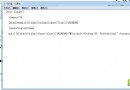
regedit,定位 HKEY_LOCAL_MACHINE\SYSTEM\CurrentControlSet\Services2=自動、3=手動、4=禁用精簡服務後,XP 開機記憶體佔用可從 100MB+ 降至 60MB 左右,系統回應明顯更敏捷,攻擊面也大幅縮減。