這是典型的「啟動後假死」現象,主要原因在於網路服務(DHCP Client)等待 IP 分配、啟動項過多、預取資料累積等。以下五招實測有效:
更新病毒碼至最新,執行完整掃描。若無防毒軟體,建議安裝可更新版本(如 Microsoft Security Essentials、Avast 免費版等)。
執行 msconfig → 「服務」勾選「隱藏所有 Microsoft 服務」→ 「全部停用」;「啟動」頁面 → 「全部停用」→ 套用重開機。確認正常後再逐項啟用必要項目(如輸入法、防毒、觸控板驅動等)。
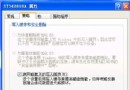
「我的電腦」→ 「工具」→ 「資料夾選項」→ 「檢視」→ 取消勾選「自動搜尋網路資料夾和印表機」→ 套用。此選項會讓瀏覽器在開機時掃描網路,嚴重拖慢回應。
控制台 → 網路連線 → 右鍵「區域連線」→ 內容 → 「Internet 通訊協定 (TCP/IP)」→ 內容 → 選擇「使用下列 IP 位址」:
IP:192.168.0.x (x=2~254,避開閘道與其他裝置)
子網路遮罩:255.255.255.0
預設閘道:192.168.0.1(依實際路由器設定)
DNS:168.95.1.1 / 8.8.8.8
確定離開,重開機後系統不再等待 DHCP 回應,桌面即刻可操作。
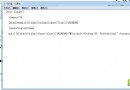
開啟 C:\WINDOWS\Prefetch,刪除所有 *.pf 檔案(保留資料夾本身)。重開機後系統會重新建立最佳化預取檔,啟動速度通常明顯提升。
依序執行上述步驟,大多數 XP 開機緩慢問題可獲得顯著改善。若問題持續,建議檢查硬碟健康度(S.M.A.R.T.)、記憶體是否足夠(建議 1GB 以上)或考慮升級至較新作業系統。
Win7/XP 安全模式可解決的 9 大問題:系統還原、刪除頑固檔、解除群組原則、殺毒、修復註冊表、偵測硬體、卸載驅動、帳號救援、網路診斷
Windows 自動關機/開機異常全因應指南:六大成因與解決方案
Windows XP 系統優化全攻略:釋放效能,體驗飛一般流暢
微軟 3 月 8 日起彈窗提醒 XP 用戶升級:每月 8 號重複通知
Windows XP 系統最大音量過大?註冊表修改降低音量上限
Windows XP 網路設定 5 大實用技巧:共用登入、固定 IP、撥號加速、關閉排程檢查、安裝 NetBEUI
Windows XP 無法關機六大排查方案 (精簡版):啟動項、APM、關機聲音、Config.sys、CMOS、Wininit/Vmm32