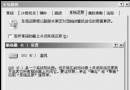
安裝 Ghost 版 Windows XP 後,關機出現「您可以安全地關閉電腦」畫面無法自動斷電,必須長按電源鍵強制關機。這是電源管理模式(HAL)識別錯誤導致 ACPI 功能失效。本文提供 5 種修復方案,由易至深完整解決。
問題本質
- 電源管理模式錯誤:系統識別為 Standard PC(傳統 AT 電源)而非 ACPI 模式
- 導致 ACPI 功能未啟用,無法透過軟體控制電源切斷
- 常見於 Ghost 映像還原到不同硬體、BIOS 更新後、HAL 檔案損毀
方案一:裝置管理員更新電腦類型(推薦,介面化操作)
- 右鍵「我的電腦」→「管理」→「裝置管理員」
- 展開「電腦」,若顯示「Standard PC」即為問題所在
- 右鍵 → 「更新驅動程式」→「從清單指定位置安裝」→「不搜尋,我要自行選擇」
- 選擇正確電源類型(如「ACPI Uniprocessor PC」或「ACPI Multiprocessor PC」)
- 完成後重新開機
優點: 選項豐富,若導致不穩可改回 Standard PC。
方案二:命令列註冊 ACPI HAL(快速)
「執行」輸入:
rundll32.exe setupapi,InstallHinfSection ACPIPIC_UP_HAL 131 %windir%\inf\hal.inf
重新開機即可。適用於確定硬體支援 ACPI 的情況。
方案三:登錄檔強制啟用電源關閉
regedit 開啟登錄編輯器- 定位:
HKEY_LOCAL_MACHINE\SOFTWARE\Microsoft\Windows NT\CurrentVersion\Winlogon
- 新增字串值
PowerdownAfterShutdown = 1
- 重新開機
方案四:控制台電源選項啟用進階電源管理
- 控制台 → 電源選項 → 「休眠」標籤 → 勾選「啟用休眠支援」
- 「進階電源管理」標籤 → 勾選「啟用進階電源管理」
- 重新開機
方案五:BIOS 設定啟用 ACPI(根本)
- 開機按 Del 進入 BIOS
- 尋找「Power Management Setup」→ 「ACPI Function」設為 Enabled
- 儲存離開(F10 → Y)
- 重要: 啟用 BIOS ACPI 後通常需重新安裝作業系統才能正確識別 HAL
進階修復:手動替換 HAL 檔案
若上述方法無效,需替換核心 HAL 檔案:
- 從 XP 安裝光碟
I386 目錄或 Driver.cab/SP1.cab 解壓縮:
halacpi.dll(ACPI 單處理器 HAL)ntoskrnl.exe(對應核心)
- 進入復原主控台或 DOS 環境
- 複製至
C:\Windows\System32\,將 halacpi.dll 更名為 hal.dll 覆蓋原檔
- 備份原
hal.dll、ntoskrnl.exe 以防失敗
- 重新開機
電源管理模式對照表
| 年代 | 主機板晶片組 | 電源模式 (HAL) |
|---|
| 2000 年前 | 舊式主機板 | Standard PC |
| 2000 年前後 | 810, 815, 845 早期 | ACPI / ACPI Uniprocessor PC |
| 現代 | 新世代主機板 | ACPI Multiprocessor PC |
錯誤 HAL 導致的三大症狀
- 進入 Windows 只剩左上角游標閃爍,無法繼續
- 開機過程自動重啟循環
- 能進系統但關機無法自動斷電,提示「您可以安全地關閉電腦」
專家建議
- 優先嘗試方案一(裝置管理員),可視化、可回滾
- Ghost 映像製作時應在相似硬體環境,或使用通用 HAL 技術
- BIOS ACPI 必須啟用,作業系統才能正確安裝 ACPI HAL
- 替換 HAL 檔案屬高風險操作,務必先備份原檔案