雙郵件伺服器架構中,B 機 C 槽壞軌無法開機,但資料全在 C 槽。嘗試安裝系統到 D 槽卻仍檢測 C 槽報錯。解決關鍵:進 BIOS 交換兩顆硬碟的啟動順序/磁碟代號,讓系統優先檢測健康的 D 槽(原物理第二顆硬碟),繞過壞軌 C 槽檢查,順利安裝系統並進入 Windows 搶救資料。
情境重現
- 兩顆實體硬碟:Disk 0 (C:)、Disk 1 (D:)。
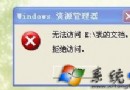
- C: 壞軌,安裝程式每次啟動皆掃描 C: 並報錯中止,即使選擇安裝至 D:。
- 安裝程式依磁碟代號順序檢查,C: 永遠優先。
解決方案:BIOS 交換硬碟優先序
- 開機進 BIOS(通常 Del/F2)。
- 找到「Hard Disk Drive Priority」或「Boot Device Priority」。
- 將 Disk 1 (原 D:) 移至第一優先,Disk 0 (原 C:) 移至第二。
- 儲存離開(F10)。
原理說明
BIOS 依優先序向作業系統呈現磁碟順序。調整後,原 D: 成為 BIOS 眼中的第一顆硬碟,Windows 安裝程式將其識別為 C:,原壞軌 C: 變為 D:。安裝流程檢查新 C: (健康) 通過,順利安裝。進入系統後,原壞軌碟仍可掛載為 D: 讀取資料(若檔案系統未嚴重損壞)。
後續資料搶救
- 進入新系統,檢查磁碟管理,確認原 C: 顯示為 D: (或其他代號)。
- 若檔案系統完整,直接複製資料至安全位置。
- 若檔案系統受損,使用
chkdsk /r、TestDisk、R-Studio 等工具嘗試修復/提取。
- 資料搶救完成後,更換壞軌硬碟,重新規劃分區。
注意事項
- RAID 陣列環境不可直接交換順序,需進 RAID BIOS 設定。
- 筆電單硬碟多重分區不適用此法,需外接硬碟盒搶救。
- 壞軌擴散風險高,搶救資料時以唯讀模式掛載、避免寫入操作。