Windows XP 「網橋」功能可將兩個網路介面在第二層橋接,讓無可用交換器埠時,透過雙網卡電腦擴充區域網路連線。本文詳細說明雙網卡主機與新增客戶機的 IP 規劃、橋接啟用與驗證步驟。
適用場景
- 區域網路交換器埠已滿,新增一台電腦(客戶機 B)。
- 現有電腦(客戶機 A)具備雙網卡,已連接區域網路。
- 需讓客戶機 B 透過客戶機 A 存取區域網路資源與 Internet。
硬體連接
- 客戶機 A:網卡 1 連接交換器(區域網路),網卡 2 用雙絞線直連客戶機 B 網卡(交叉線或支援自動翻轉的直通線)。
- 客戶機 B:單網卡直連客戶機 A 網卡 2。
IP 規劃範例(網段 192.168.0.x)
| 裝置/介面 | IP 位址 | 子網路遮罩 | 預設閘道 | DNS |
|---|
| 客戶機 A - 網卡 1 (區域網路) | 192.168.0.1 | 255.255.255.0 | 192.168.0.254 | ISP/內部 DNS |
| 客戶機 A - 網卡 2 (橋接側) | 192.168.0.2 | 255.255.255.0 | 同上 | 同上 |
| 客戶機 B | 192.168.0.3 | 255.255.255.0 | 192.168.0.254 | 同上 |
| 網橋介面 (建立後) | 192.168.0.4 | 255.255.255.0 | 同上 | 同上 |
啟用網橋步驟
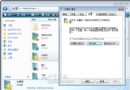
- 客戶機 A:控制台 →「網路連線」。
- 重新命名:區域網路介面 →「區域連線-主機」;橋接側介面 →「區域連線-客戶」。
- 按 Ctrl 同時選取「區域連線-主機」與「區域連線-客戶」。
- 右鍵 → 選擇「橋接」。
- 系統建立「網路橋」圖示,右鍵「內容」→「Internet 協定 (TCP/IP)」→ 設定橋接介面 IP(如 192.168.0.4)。
驗證與測試
- 客戶機 A 與 B 能互 Ping 通訊。
- 客戶機 B 能存取區域網路其他電腦共享資源。
- 客戶機 B 能上網(透過客戶機 A 的閘道)。
注意事項
- 網橋屬第二層透明橋接,不具備 NAT/路由功能,所有裝置必須在同一 IP 子網段。
- 啟用網橋後,原兩介面 IP 設定失效,改由橋接介面統一管理 IP。
- ICMP/ARP/廣播封包會在橋接介面間轉發,可能增加廣播風暴風險,建議區域網路規模 ≤ 50 台。
- 若需隔離廣播域/跨網段路由,請改用「網際網路連線共享 (ICS)」或專用路由器。
ICS vs 網橋快速比較
| 特性 | 網橋 | ICS (連線共享) |
|---|
| 層級 | Layer 2 (橋接) | Layer 3 (NAT/路由) |
| IP 規劃 | 同一子網段 | ICS 主機建立私有子網 (192.168.0.1) |
| DHCP | 無(需手動/外部 DHCP) | 內建 DHCP 分配給下游 |
| 適用 | 擴充同網段埠位 | 共享單一公網 IP 給多裝置 |
網橋是零成本擴充區域網路埠位的利器,正確規劃 IP 與啟用步驟,即可讓雙網卡電腦化身智慧型橋接器。