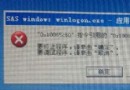
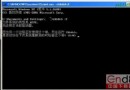
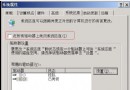
明明網路線已連接,系統托盤區卻找不到「區域連線」圖示,網路連線資料夾也是空的。這通常是 Network Connections 服務被停用或設為手動導致。透過服務管理工具將其設為「自動」並啟動,即可恢復網路連線介面。
修復步驟
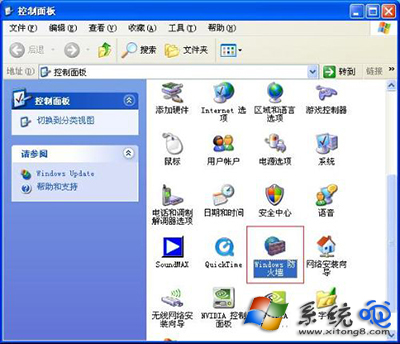
- 點擊「開始」→「控制台」→「系統管理工具」。
- 雙擊「服務」開啟服務管理單元。
- 在服務列表中找到 Network Connections(網路連線)。
- 雙擊開啟內容,將「啟動類型」從「已停用」改為「自動」。
- 點擊「套用」,再點擊「啟動」按鈕啟動服務。
- 確定關閉視窗,稍待片刻,「區域連線」圖示即會重新出現。
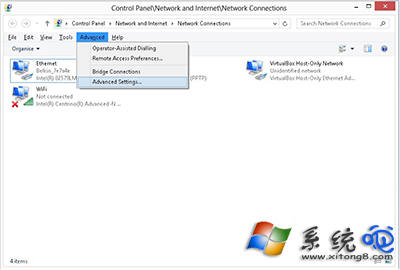
相關依賴服務檢查
若上述操作後問題持續,請確認以下服務同樣設為「自動」並已啟動:
- Plug and Play(即插即用)— 硬體偵測基礎
- Remote Access Connection Manager(遠端存取連線管理員)— 撥號/VPN相關
- Telephony(電話服務)— 語音/數據通訊支援
命令列快速修復
以系統管理員身分執行命令提示字元,輸入:
sc config Netman start= auto
net start Netman
Netman 為 Network Connections 服務的實際服務名稱。
預防復發建議
- 避免使用「一鍵優化」類工具隨意停用系統服務。
- 定期檢查關鍵服務啟動類型,建議匯出正常服務清單為基準。
- 若因病毒導致服務異常,請先全盤掃毒再修復服務設定。
恢復 Network Connections 服務是解決 XP 區域連線消失最直接、有效的方法,通常 1 分鐘內即可搞定。