遇到右鍵點擊「我的電腦」選擇「內容」無反應、彈出錯誤或閃退?這通常是登錄鍵值 NoPropertiesMyComputer 被惡意軟體或優化工具修改為 1(啟用限制)所致。透過登錄編輯器將其改回 0 或直接刪除該值,即可恢復系統屬性存取功能。
系統屬性介面由 sysdm.cpl 控制面板項目提供,透過 Rundll32.exe 呼叫。登錄路徑 HKEY_CURRENT_USER\Software\Microsoft\Windows\CurrentVersion\Policies\Explorer 下的 NoPropertiesMyComputer 值控制此功能啟用狀態:
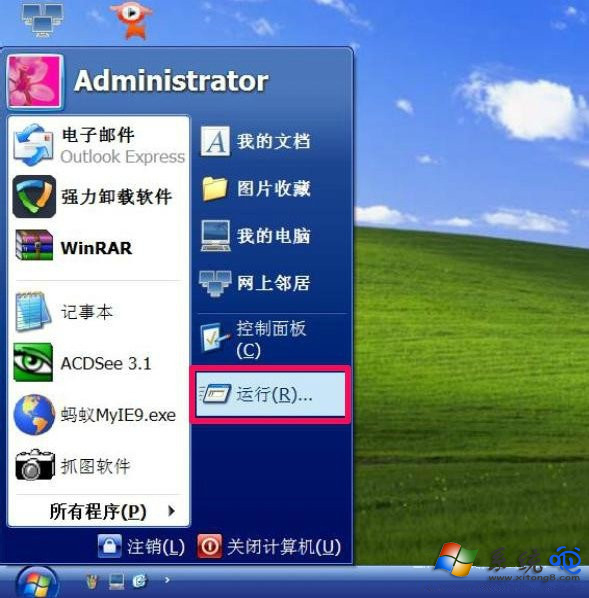
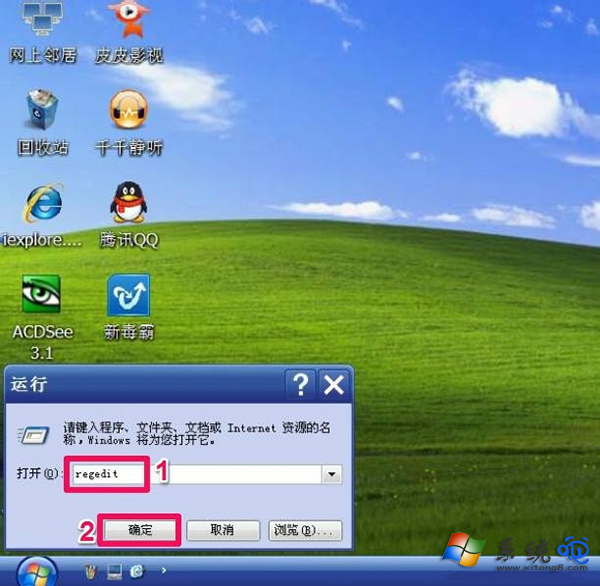
regedit 開啟登錄編輯器。HKEY_CURRENT_USER\Software\Microsoft\Windows\CurrentVersion\Policies\ExplorerNoPropertiesMyComputer:方案 A:修改數值(推薦)
雙擊該值,將「數值資料」改為 0,基數選「十六進位」或「十進位」皆可,確定。
方案 B:刪除鍵值(徹底)
右鍵點擊 NoPropertiesMyComputer 選擇「刪除」,確認刪除。
建議操作前右鍵 Explorer 分支選擇「匯出」備份 .reg 檔,防誤刪擴大故障。
返回桌面,右鍵「我的電腦」→「內容」,應能正常開啟「系統內容」視窗,顯示系統資訊、硬體、進階等分頁。
若修復後仍無效,請檢查:
HKEY_LOCAL_MACHINE 同路徑下是否有相同鍵值(影響所有使用者)。gpedit.msc → 使用者設定 → 系統管理範本 → Windows 元件 → Windows 檔案總管 → 「移除「內容」功能表項目」是否為「已啟用」。sfc /scannow 修復。此問題多由「優化大師」類工具一鍵優化誤觸發,修復後建議檢查並移除可疑優化軟體,避免復發。