將頻繁存取的資料夾對應為磁碟機代號,能大幅簡化操作路徑。以下提供本地與網路兩種映射方案:
XP 系統中 Subst.exe 位於 Windows\System32(Win98/2000 亦有),功能為將路徑與磁碟機代號關聯,格式:Subst [磁碟機1: [磁碟機2:]路徑]。
磁碟機1: 指定要指派路徑的虛擬磁碟機。[磁碟機2:]路徑 指定實體磁碟機與要指派的路徑。範例: Subst F: d:\mydoc 將 d:\mydoc 虛擬為 F 槽。之後對 F 槽操作實際針對 d:\mydoc。指令有效至關機為止。
開機自動執行: 將指令加入 C:\AUTOEXEC.BAT。
手動移除虛擬磁碟機: DOS 下執行 Subst F: /D。
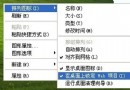
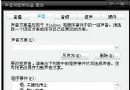
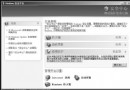
以 XP 為例說明對應網路磁碟機:
Z:),不可使用已用代號。\\電腦名稱\共享名稱,或點「瀏覽」尋找。檔案總管資料夾窗格即可見對應磁碟機(共享資料夾)與所有本地磁碟機。中斷連線:「工具」→「中斷網路磁碟機」即可。