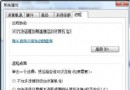
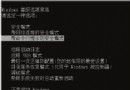
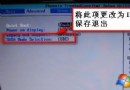
透過資源編輯器修改 Shell32.dll 內建刪除確認對話方塊,隱藏「是」按鈕、將熱鍵改為特殊字元(利用 Alt+數字鍵盤輸入法),達到「無密碼無法刪除」效果。屬進階系統檔案修改,風險極高,僅供技術研究。
https://down.wglm.net/Software/catalog11/104.htmlC:\Windows\System32\Shell32.dll(先複製備份至工作目錄)。Shell32.dll →「資源」→「對話方塊」→ 修改對話方塊 ID:1011、1012、1013、1021、1022(刪除確認相關對話框)。Y(&Y)。利用 Alt + 數字鍵盤 輸入法產生特殊字元(如 Alt+123456 → 「釦」字)。將熱鍵改為該特殊字元(&釦)。Static 控制項(ID $8E 等)修改提示文字(如「本電腦禁止刪除檔案,請輸入密碼」)。Shell32.dll。copy C:\Windows\System32\Shell32.dll C:\Shell32.dll.bakcopy Shell32.dll.modified C:\Windows\System32\Shell32.dll123456) → 放開 Alt → 檔案刪除成功。& 後首字元為熱鍵,支援任意字元(含 Alt+數字鍵盤產生的擴充字元)。Shell32.dll 會影響所有檔案操作對話框(複製/移動/刪除/覆寫確認),需全面測試。Shell32.dll,需永久停用 WFP 或接受定期還原。| 風險 | 嚴重度 | 替代方案 |
|---|---|---|
| 系統檔案損壞導致無法開機/介面異常 | 極高 | 使用 NTFS 權限設定「拒絕刪除」/「僅讀」屬性 |
| WFP 還原導致修改失效 | 高 | 第三方檔案保護軟體(Folder Guard、File Lock Pro) |
| 影響系統穩定性/相容性 | 中 | 群組原則「防止存取刪除命令」/軟體限制原則 |
| 安全性繞過(Shift+Delete、命令列、第三方工具) | 高 | 加密檔案系統 (EFS) / BitLocker / VeraCrypt 容器 |
結論: 此法屬「駭客技巧」範疇,實際部署風險遠大於收益。生產環境請採用 NTFS 權限、EFS 加密、專業檔案保護軟體等標準化方案。