系統還原是 Vista 內建的「時光機」,無需第三方備份軟體即可將系統狀態(登錄、系統檔、驅動程式)回滾至先前時間點。本文圖文並茂教學建立還原點、調整磁碟空間、執行還原與常見問題排解。
一、啟用系統保護並建立第一個還原點
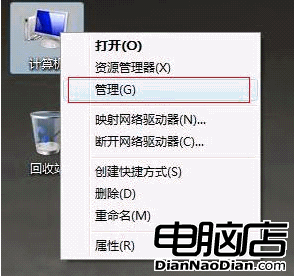
- Win+Pause 開啟「系統」→ 左側「系統保護」。
- 於「自動還原點」區域勾選系統磁碟(通常為 C:),點擊「套用」。
- 「建立」按鈕變為可用,點擊並輸入描述名稱(僅支援英數字元,不可含中文)。
- 系統開始建立,完成後顯示時間戳記。
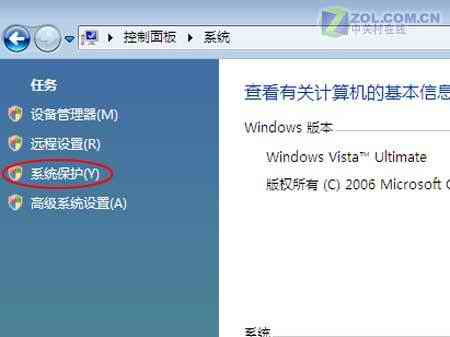
圖 1:系統保護設定頁面
二、調整還原點儲存空間
同一視窗下方「磁碟空間使用量」滑桿可調整最大佔用比例(預設 15%),空間不足時系統自動刪除最舊還原點。建議:
- 大容量硬碟(1TB+):保持 10%-15%。
- SSD/小容量磁碟:降至 3%-5% 或改用外接備份。
三、執行系統還原
- 同樣進入「系統保護」頁面,點擊「系統還原」。
- 選擇「建議的還原」或「選擇其他還原點」,下一步。
- 確認受影響的程式/驅動程式(掃描需時),點擊「完成」啟動還原。
- 系統重開機進入還原模式,完成後自動登入桌面並顯示結果報告。
四、命令列與安全模式下的還原
- 命令列:
rstrui.exe 直接啟動還原精靈(適合排程/腳本)。
- 安全模式:開機連按 F8 進入「修復電腦」→「系統還原」,適用於無法正常開機情況。
五、常見問題 Q&A
- Q:還原點為何會自動消失?
- A:空間不足、磁碟清理工具勾選「系統還原與陰影複製」、病毒掃描誤刪、磁碟錯誤導致影子複製损毀。
- Q:還原會刪除我的個人檔案嗎?
- A:不會。系統還原僅影響系統檔、登錄、已安裝程式;文件庫、桌面、下載等使用者資料完全保留。
- Q:能否手動刪除特定還原點?
- A:Vista 內建介面不支援單一刪除,需用
vssadmin delete shadows /for=C: /oldest 刪除最舊,或第三方工具(如 CCleaner)選擇性清理。
善用系統還原,讓軟體安裝、驅動更新、註冊表修改等高風險操作都有「後悔藥」,是維護 Vista 穩定的第一道防線。