Windows XP Windows 7 Windows 2003 Windows Vista Windows 綜合教學 Linux 系統教學
Windows 10 Windows 8 Windows 2008 Windows NT Windows Server 電腦軟體教學

Vista 密碼重設磁碟製作與使用全教學:避免忘記密碼重灌系統

編輯:Windows Vista 教學

忘記 Windows 登入密碼是常見惡夢。Vista 引入「密碼重設磁碟」功能,讓您預先製作 USB/軟碟備援,忘記密碼時即可離線重設,免去破解、重灌之苦。

一、製作密碼重設磁碟

  1. 以目標帳號(建議管理員)登入 Vista。
  2. 開啟「控制台」→「使用者帳戶與家庭安全」→「使用者帳戶」,或執行 control.exe /name Microsoft.UserAccounts。
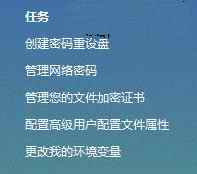
  3. 左側工作清單點擊「建立密碼重設磁碟」。
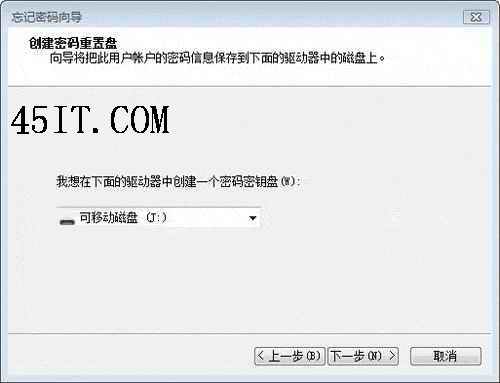
  4. 精靈啟動,插入 USB 隨身碟或軟碟,選取裝置 → 下一步。
  5. 輸入目前帳號密碼驗證身分,完成製作。

建立密碼重設磁碟精靈
圖 1:選取儲存裝置

輸入目前密碼
圖 2:驗證身分

小插曲:精靈標題顯示「密碼重設磁碟」,但後續視窗卻寫「密碼重置磁碟」,中文翻譯不一致,不影響功能但顯得粗糙。

二、忘記密碼時使用重設磁碟

  1. 登入畫面輸入錯誤密碼,下方出現「重設密碼...」連結。
  2. 插入預先製作的重設磁碟,點擊連結啟動精靈。
  3. 選取磁碟 → 輸入新密碼與提示 → 完成,即可用新密碼登入。

三、關鍵限制與補充

  • 僅適用本機帳號,不支援網域帳號。
  • 磁碟綁定特定使用者帳號,不可通用。
  • 重設磁碟內含加密金鑰,遺失即無法使用,請妥善保管(可備份到加密容器)。
  • 若未事先製作,仍可嘗試:net user 指令(需另一管理員帳號)、離線登錄編輯、第三方重設工具(如 Offline NT Password & Registry Editor)。

花 2 分鐘製作一張重設磁碟,可省去數小時的破解或重灌時間,是每位 Vista 使用者的必備防身絕招。

Copyright © Windows教程網 All Rights Reserved