熟悉 Ghost 的網友都知道,Ghost 8.3 版開始支援微軟 Windows Vista 系統。但在實際使用中,Ghost 8.3 仍僅停留在「支援」層面,無法達到完美相容。這表現在部分網友雖能備份 Vista 系統,但在還原時卻常報錯。
相關文章:
Ghost 失敗系統無法啟動
針對這相容性問題,有網友積極尋求「完美 Ghost」方法,有人發現所謂「國外偏方」,宣稱使用 administrator 權限在命令提示字元下執行「BCDEdit」命令即可完美 Ghost Vista 系統。
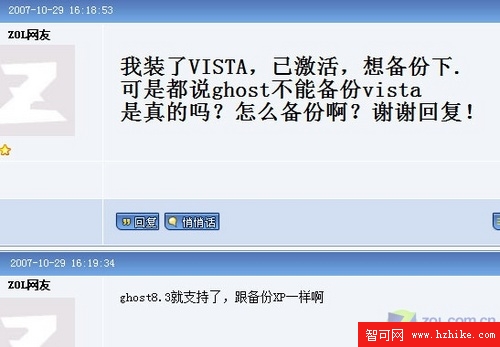
網友詢問 Ghost 能否備份 Vista(點擊看原圖)
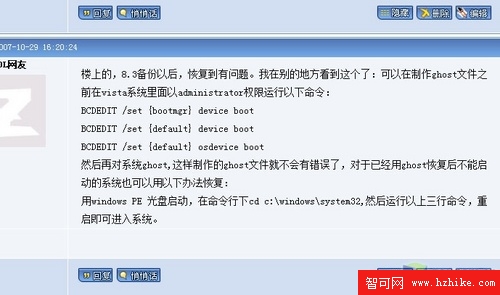
網友回覆 Ghost 備份 Vista 的方法(點擊看原圖)
筆者也深受「無法完美備份」困擾,見此法後親自測試,結果卻導致系統無法正常啟動。
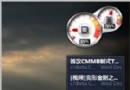
依照上述方法,筆者以管理員身分執行命令提示字元,依序輸入三個 BCDEdit 命令,系統均提示「操作成功」(如圖1)。
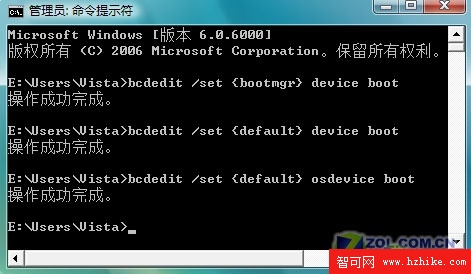
圖1 提示 BCDEdit 命令執行成功
完成後將 Ghost 8.3 放入硬碟,重啟電腦,期盼能「完美 Ghost Vista」。但在雙系統啟動選單出現時,按下 Enter 鍵(預設啟動 Vista),卻跳出錯誤訊息:「E:\Windows\System32\Winload.exe 檔案受損,無法正常啟動!」
遺憾的是,當時只想著如何挽救系統,未截圖分享。但筆者可以分享如何恢復無法啟動的系統。
系統提示明確指出「E:\Windows\System32\Winload.exe」受損,筆者嘗試從其他 Vista 電腦複製同名檔案覆蓋,卻遇到熟悉的「磁碟未滿或寫保護」提示。
小提示: 此「磁碟未滿或寫保護」實際上是 Vista 權限機制所致,與實體寫保護無關。
覆蓋失敗後,只好改用安裝光碟修復。筆者分享此過程主要是為了提醒大家一個注意事項:硬碟上的 Vista 安裝檔是從光碟複製的,但直接執行該安裝檔不會出現「修復」選項,只有透過安裝光碟開機才會出現「系統修復」選項。
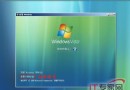
特別提醒: 修復系統後,啟動選單會出現三個選項(如圖2)。此時必須用方向鍵選擇最下方的選項,再按 Enter 才能順利進入系統。
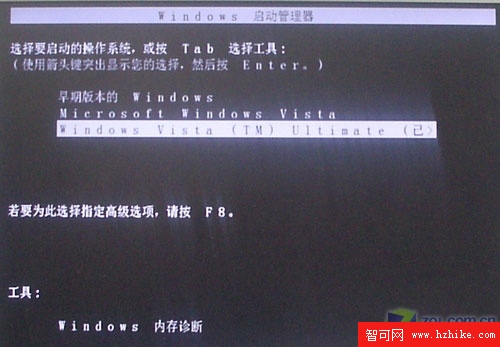
圖2 修復後啟動選單
小提示: 具體修復方法及如何清理修復後多出的無用選單項,筆者將在另文分享。
為何會出現這種情況?敷衍的回答是「Ghost 與 Vista 相容不好」。但筆者認為,真正原因是 BCDEdit 命令修改了系統檔案,導致系統無法正常啟動。