Windows XP Windows 7 Windows 2003 Windows Vista Windows 綜合教學 Linux 系統教學
Windows 10 Windows 8 Windows 2008 Windows NT Windows Server 電腦軟體教學

64 位元 Windows Vista KMS 啟用完整流程實錄

編輯:Windows Vista 系統基礎知識

記錄一次 Vista 64 位元中文版(Business 版本)透過 KMS 伺服器啟用的實際操作過程,供同樣環境的用戶參考。

環境與序號

  • 系統:Vista 64 位元中文版 Business
  • KMS 用戶端安裝金鑰:YFKBB-PQJJV-G996G-VWGXY-2V3X8
  • KMS 伺服器:vbs.Net.cn

逐步操作指令

  1. 以管理員身分登入系統
  2. Win+R 輸入 cmd 開啟命令提示字元
  3. 設定 KMS 伺服器(首次會因未輸入金鑰報錯 0x800706BA,忽略繼續)
    cscript C:\Windows\system32\slmgr.vbs -skms vbs.Net.cn
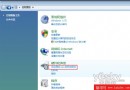
  4. 透過 GUI 介面輸入金鑰:右鍵「電腦 → 內容 → 更改產品金鑰」,輸入上方金鑰(若報錯先忽略)
  5. 再次執行設定 KMS 伺服器指令,此時應成功
    cscript C:\Windows\system32\slmgr.vbs -skms vbs.Net.cn
  6. 啟用授權
    cscript C:\Windows\system32\slmgr.vbs -ato
  7. 查看詳細授權狀態
    cscript C:\Windows\system32\slmgr.vbs -dlv

關鍵備註

  • 指令中 -ato 為啟用授權,原文步驟 7 重複輸入 -skms 實為筆誤
  • KMS 啟用需網路連線至伺服器,且系統時間需正確
  • 此方法僅適用於大量授權版本,零售版請勿嘗試
  • 支援正版,建議購買合法授權
Copyright © Windows教程網 All Rights Reserved