很多朋友硬碟存放大量圖片與電影,圖片多為 JPG,影片格式卻五花八門。Vista 資源管理器開啟電影資料夾時,地址列進度條不停閃爍、硬碟狂響、CPU 佔用極高。這是 Vista 對常用影片格式的「預覽」功能惹的禍。若能關閉 .avi .mpg .mpeg .3gp .asf .wmv 等 6 種常用格式的預覽,即可省下大量 CPU 與硬碟資源。
但資源管理器預覽功能不能全關,圖片預覽仍很有用。開啟電影資料夾要預覽幹嘛?多數電影預覽都長得一樣,找電影看檔名就夠了。
Vista 優化大師 3.75 版起加入「選擇性開啟/關閉影片檔案預覽」功能。開啟 Vista 優化大師,點擊「系統優化」→「系統加速」,目前提供 6 種格式(.avi .mpg .mpeg .asf .mp4 .wmv)的影片預覽開關,輕點滑鼠即可隨心所欲。
注意: 需重新啟動資源管理器(或登出/重新登入、重開機)。
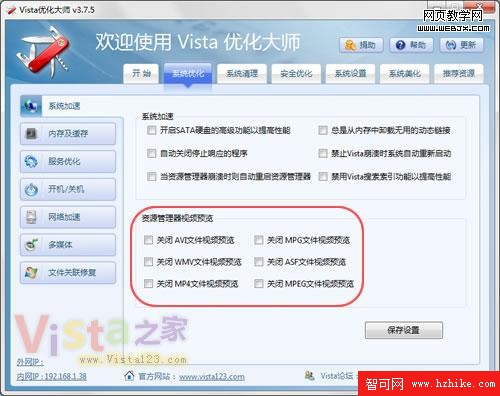
重啟後再開啟電影資料夾,CPU 不會動輒 70% 以上,硬碟也不響了,資料夾一點就開,就是要這個效果!
附帶說明關閉所有檔案預覽的方法:開啟 Vista 資源管理器(或電腦),點擊「工具」→「資料夾選項」,切換到「檢視」標籤,在「進階設定」區域找到「始終顯示圖示,從不顯示縮圖」並勾選。
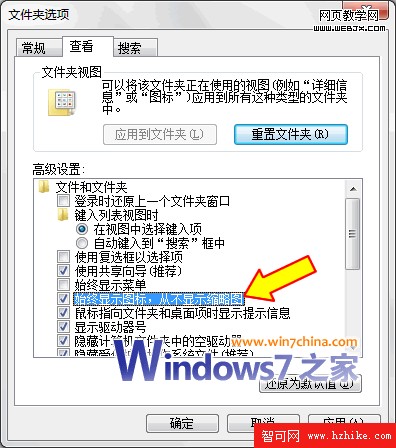
這樣就關閉所有檔案預覽,但不建議此法,仍建議採用第一種選擇性關閉。畢竟圖片預覽功能非常有用!