一、匯入與標記:一步到位分類管理
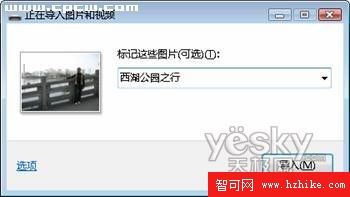
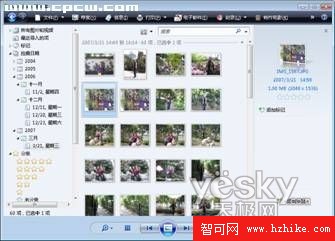
- 連接相機/讀卡器 → 開啟「Windows 相簿」 → 「檔案」→「從相機或掃描器匯入」。
- 輸入標記 (如「西湖公園之行」),相簿自動依標記歸類。
- 本機照片可用「將資料夾加入圖片庫」匯入,再批次加入標記。
- 支援多標記:同一組照片可同時打「同學會」與「北京同學」。
二、分級評分:挑選精彩好照片
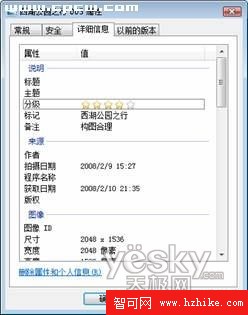
- 右鍵照片 → 「內容」→「詳細資料」索引標籤 → 拖曳星級 (1~5 顆星) 並填寫描述 (如「構圖合理」)。
- 事後篩選 4~5 星照片,結合 Exif 資訊複盤提升攝影技巧。
三、簡易修圖:紅眼、曝光一鍵修復
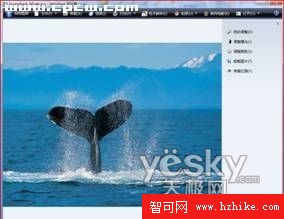
- 相簿工具列「修復」→「移除紅眼」框選即可。
- 亦提供自動調整、曝光修正等基本編輯。
四、批次重新命名:檔名更好辨識
資料夾全選照片 → 右鍵「重新命名」輸入主題 (如「同學聚會」) → 自動變為「同學聚會 (1)」、「同學聚會 (2)」…
五、Windows DVD Maker:打造專屬 DVD 電子相簿
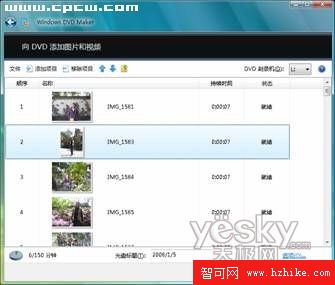
- 相簿依標記選取照片 → 工具列「燒錄」→「視訊 DVD」自動導入 DVD Maker。
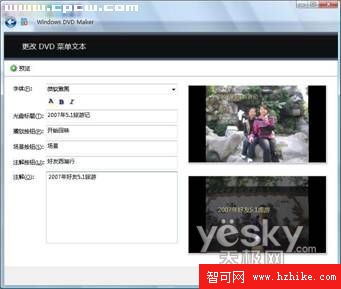
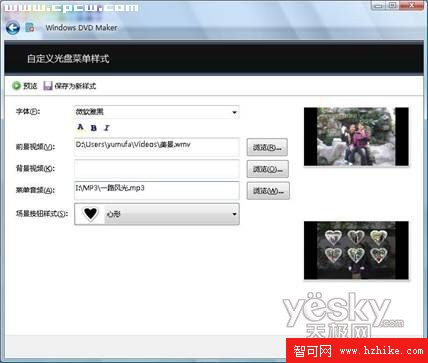
- 調整照片順序、設定選單文字 (標題、播放鈕)、自訂選單樣式 (前景/背景影片、音樂、按鈕樣式)。
- 設定投影片播放:背景音樂 (可多首自動匹配長度)、轉場特效 (如捲頁)、切換時間。
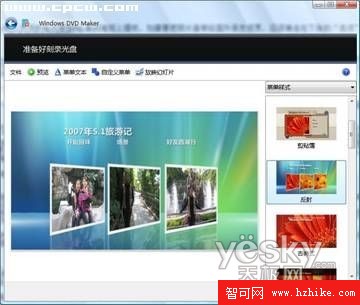
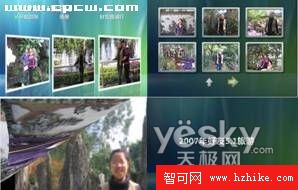
- 選擇選單樣式 → 預覽 → 插入 DVD → 「燒錄」。
提示
- DVD Maker 預設 PAL 制式,送國外親友請在「選項」改為 NTSC。
- 隨時可點「預覽」檢查成品,滿意再燒錄。