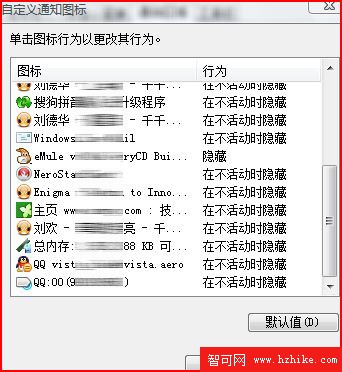
Vista 通知區域會自動隱藏非活動圖示,但歷史記錄(IconStreams、PastIconsStream)永久保留於登錄檔,導致「自訂」清單越來越長,滿是已不存在的程式圖示。
regedit 開啟登錄編輯器。HKEY_CURRENT_USER\Software\Classes\Local Settings\Software\Microsoft\Windows\CurrentVersion\TrayNotify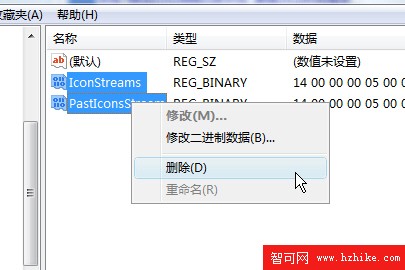
explorer.exe → 右鍵「結束處理程序」。explorer → Enter。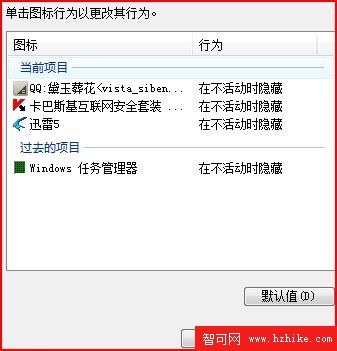
TrayNotify 機碼儲存通知區域圖示的歷史資料流。IconStreams 記錄目前註冊的圖示資訊,PastIconsStream 記錄歷史圖示。刪除後,總管重啟時會重新掃描目前執行中的程式並重建乾淨的資料流。
clean_tray.bat)@echo off
reg delete "HKCU\Software\Classes\Local Settings\Software\Microsoft\Windows\CurrentVersion\TrayNotify" /v IconStreams /f
reg delete "HKCU\Software\Classes\Local Settings\Software\Microsoft\Windows\CurrentVersion\TrayNotify" /v PastIconsStream /f
taskkill /f /im explorer.exe
start explorer.exe
echo 通知區域圖示歷史記錄已清理完成。
pause
Vista 常見問題巧解:無法開機、側邊欄天氣、截圖花屏、磁碟代號亂碼、QQ 藍屏、找回「執行」指令
Vista 一鍵在當前資料夾開啟管理員命令提示字元:登錄技巧加入右鍵選單
正版 Vista 實用小功能三則:音量混合器、DPI 調整、內建朗讀人
Windows Vista 透過登錄停用「行動中心」 (Windows Mobility Center)
Vista 相容性導致攝影機無法開啟?手動建立捷徑直接喚醒硬體
Vista 總管詳細資訊面板移至頂端:Resource Hacker 修改 Shell32.dll 實戰