Windows XP Windows 7 Windows 2003 Windows Vista Windows 綜合教學 Linux 系統教學
Windows 10 Windows 8 Windows 2008 Windows NT Windows Server 電腦軟體教學

Vista 家長控制不只是管小孩:防父母誤中木馬、封鎖下載、搭配 Windows Defender 全方位防護

編輯:Windows Vista 系統基礎知識

Vista 內建「家長控制」雖名為管控兒童上網,但對「家中只有一台電腦、父母電腦素養較低」的家庭,反而更適合用來「管控父母」:限制只能造訪白名單網站、封鎖檔案下載、記錄詳細使用軌跡,搭配 Windows Defender 掃描惡意軟體,構建輕量級家庭防護網。

前置條件:建立兩類帳號

  • 管理員帳號(家長角色):擁有完整控制權,負責設定與維護。
  • 標準使用者帳號(被管控角色,對應兒童或父母):受限環境,套用家長控制規則。

啟用與基礎設定

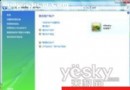
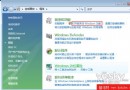
  1. 「控制台」→「家長控制」→ 選擇標準使用者帳號。
  2. 選 「啟用,強制使用目前設定」 → 勾選 「套用,收集電腦使用資訊」(記錄程式執行、網站造訪等詳細日誌)。

Web 篩選器:白名單機制 + 封鎖下載

  1. 點選「Windows Vista Web 篩選器」→ 「編輯允許與封鎖清單」。
  2. 將已知惡意/釣魚/木馬網址加入「封鎖清單」;將父母/兒童必需造訪的網銀、學校、購物等可信網址加入「允許清單」。
  3. 勾選 「只允許允許清單上的網站」(白名單模式,最嚴格)。
  4. 關鍵:勾選「封鎖檔案下載」,防止透過瀏覽器下載木馬、惡意程式安裝檔。

補充防護:Windows Defender 掃描惡意軟體

  • 「控制台」→「Windows Defender」→ 點選「掃描」。
  • 可檢視目前執行中程式、自動啟動程式(惡意軟體常駐特徵),並顯示檔案路徑、登錄鍵值位置。
  • 可直接「結束程式」或「停用自動啟動」;若惡意程式頑強無法移除,記下路徑/登錄鍵值,進安全模式手動刪除。
  • Defender 在桌面載入前即可偵測隨開機啟動的流氓軟體(如竊取資料上傳者)。

重要提醒

  • 「封鎖檔案下載」僅對瀏覽器 (IE) 有效,迅雷、BT、FTP 等工具不受限。需額外限制這些工具的執行權限或安裝權限(透過 AppLocker 或軟體限制原則,Vista 商業版以上可用)。
  • 定期查看「活動報表」(家長控制主頁面),發現異常程式/網站立即補洞。
  • 任何單一防護都有漏洞,分層防護(家長控制 + Defender + 使用者權限分級 + 定期備份)才相對安心。
Copyright © Windows教程網 All Rights Reserved