Vista 使用者帳戶搭配密碼保護資料安全,但一旦遺忘密碼便無法進入系統。Vista 內建「密碼重設磁碟」功能,只要預先製作,遇到遺忘密碼時即可輕鬆重設登入密碼,無需破解工具。
快速製作密碼重設磁碟
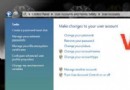
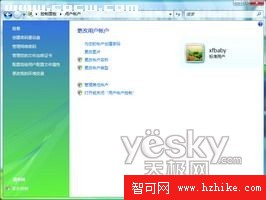
- 插入隨身碟(或軟碟),開啟「控制台」→「使用者帳戶」。
- 左側工作窗格點選「建立密碼重設磁碟」,啟動「遺忘密碼精靈」。
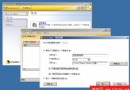
- 下一步 → 選擇隨身碟磁碟機代號 → 下一步。
- 輸入目前帳戶密碼(若無密碼留白) → 下一步 → 完成。
使用重設磁碟解鎖系統
- 輸入錯誤密碼後,系統提示「使用者名稱或密碼錯誤」。
- 返回登入畫面,密碼輸入框下方會出現「重設密碼」連結。
- 插入製作好的重設磁碟,點選「重設密碼」。
- 在「重設密碼精靈」中輸入新密碼與確認 → 確定。

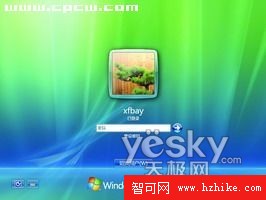
即可使用新密碼登入原帳戶環境,過程快速且不影響既有資料。
深度探秘:核心檔案 userkey.psw
重設磁碟根目錄會產生 userkey.psw 小檔案,這就是重設密碼的關鍵。測試發現:只要將此檔案複製到其他 Vista 可識別的可攜式儲存裝置,該裝置同樣能作為密碼重設磁碟使用。建議妥善備份此檔案,以備不時之需。