當作業系統出現故障時,除了重新安裝系統外,我們還可以善用系統內建的還原功能,或是透過 Ghost 這類備份還原工具來挽救系統。早期的 Ghost 版本僅支援到 Windows XP,但現在的 Ghost 10 已經完整支援 Windows Vista 系統。今天我們就來詳細探討 Ghost 10 在 Vista 環境下的備份與還原實戰操作。
Ghost 10 主要採用「完整系統備份」的方式,確保還原後系統的完整性,同時也支援單獨備份硬體驅動程式。
小提示: 在安裝 Ghost 10 之前,必須先安裝 Microsoft .Net Framework 1.1 執行環境。
在 Ghost 10 的「備份」功能下選擇「立即備份」命令,建立一個新的「定義備份」任務,接著設定任務名稱、備份時間與目標磁碟等(如圖1)。這項功能相當於舊版 Ghost 的磁碟映像,但 Ghost 10 不需額外設定,即可直接將資料備份到區域網路電腦或 USB 隨身碟等裝置。設定完成後,選擇「立即備份」即可執行完整系統備份。
小提示: 執行系統備份時,若要確保電腦執行速度不受影響,可在「備份進程」視窗中將「效能」調節為「慢速」狀態。
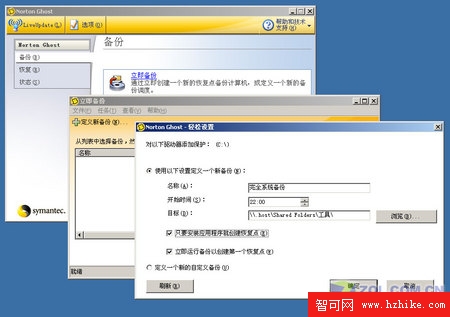
圖1(點擊看大圖)
若希望 Ghost 10 自動備份系統資料,使用者可在「編輯排程」功能中啟用「啟用排程」命令,然後自訂自動備份的日誌,讓 Ghost 10 定期自動完成系統備份工作(如圖2),這項功能相當於 Windows XP 的「系統還原」功能。
小提示: 為確保備份資料安全,可在編輯排程時使用「編輯設定」的「進階」選項設定密碼。
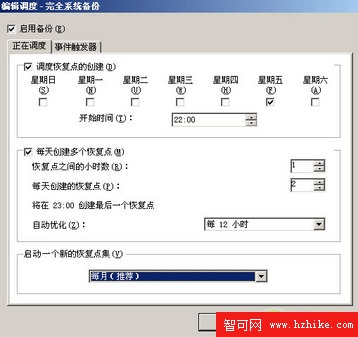
圖2(點擊看大圖)
製作硬碟映像時,使用 Ghost 10 的驅動程式備份功能,可將目前磁碟中包含驅動程式的資料全部複製到新磁碟上,這相當於舊版 Ghost 的磁碟分割備份功能,複製時新磁碟將被格式化。
在「複製硬碟驅動器」備份精靈中選擇需複製的磁碟分割,再選擇是否檢測來源與目標磁碟是否有錯誤,然後執行複製驅動程式的操作。
小提示: 雖然 Ghost 10 加強了自動備份功能,但取消了舊版的硬碟複製功能,讓許多用戶感到遺憾。
當系統因各種原因完全損壞時,可使用 Ghost 10 的「恢復電腦」功能選擇一個還原點,點擊「恢復電腦」按鈕執行完整恢復操作。其中選擇「快速」方式恢復系統,可將備份的驅動程式恢復到原驅動器的安裝位置。
小提示: Ghost 10 中的還原點相當於舊版的映像檔案。
如果系統中某個資料夾遺失,可使用 Ghost 10 的「恢復檔案」功能,選擇一個還原點,再點擊「瀏覽內容」按鈕瀏覽該還原點備份的系統檔案,找到想要還原的資料夾或具體檔案,點擊「恢復檔案」按鈕(如圖3),再指定恢復檔案儲存的路徑即可。這樣使用者就不必恢復整個系統即可取回特定檔案,操作非常簡單。
小提示: 以往使用 Ghost 恢復單一檔案還需借助 Ghost Explorer 等工具,現在 Ghost 10 已內建瀏覽備份資料檔案的功能。
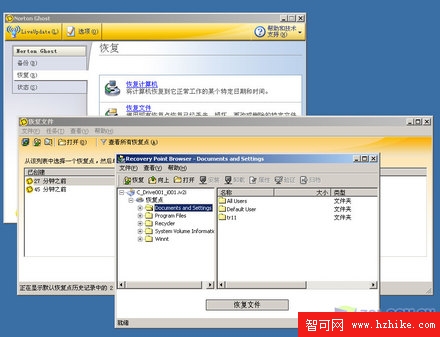
圖3(點擊看大圖)
雖然 Ghost 10 沒有像 Ghost 8 那樣提供在 DOS 下執行的功能,但它可以由光碟啟動,即在進入 Windows 系統之前運行。因此,若遇到系統崩潰無法進入 Windows 的情況,也能使用 Ghost 10 的恢復功能執行完整系統恢復。
若是磁碟故障導致無法進入 Windows,使用光碟引導 Ghost 10 後,可用「分析」功能的「對硬碟錯誤進行檢查」命令修復磁碟錯誤(如圖4)。此外,Ghost 10 在 BIOS 狀態下還具備網路連線設定、還原主開機記錄等功能,可修復導致系統崩潰的各種問題。
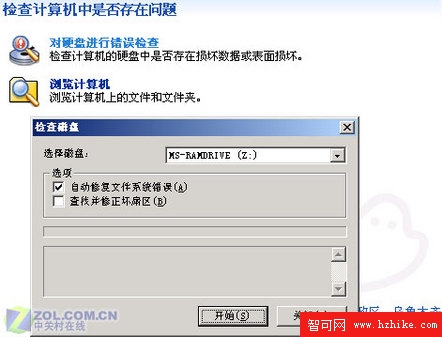
圖4(點擊看大圖)
從上述內容可以看出,Ghost 10 與之前版本在應用面上沒有根本性變化,主要是在功能上增強、操作流程上有所不同。曾使用過舊版的網友可以快速上手掌握。
徹底防範 USB 病毒 Autorun 五大絕招:從群組原則到隱藏磁碟機
Windows Vista SP1 改進功能全景圖:硬體支援、可靠度、效能、安全四大面向深度解析
Vista/XP 也能用 Aero Shake 與 Aero Peek:Winshake 小工具體驗
Vista 製作專殺批次檔 + Windows PE 2.0 開機自動掃毒:繞過病毒封鎖、NTFS 環境下的自動化清除方案
Ghost 8.3 備份 Vista 導致無法開機?真實修復紀錄與教訓
Vista 自帶網絡診斷修復:一鍵解決無法上網、掉線、ARP 病毒
深度解析 Windows Vista 完整開機加載流程與優化關鍵點
微軟提供 Vista SP2 更新攔截工具:企業 IT 可暫緩部署,支援封鎖 XP SP3 / Vista SP1 / Vista SP2 / Server 2008 SP2