曾幾何時,NTFS 分割格式讓 Ghost 略顯無奈,但最新版 Ghost 已支援 NTFS。然而在 Windows Vista 下,似乎只能使用 Vista 安裝光碟或光碟版 Ghost 工具進行備份還原,相當麻煩。本文將探討不同的 Vista 備份還原技術,打開更多系統安全思路。
Vista 系統已內建「Windows Complete PC」備份工具,可輕鬆對系統進行備份。
首先在「系統工具」的「維護」→「備份和還原中心」中開啟「Windows Complete PC」。在備份視窗點擊「備份電腦」,選擇「在硬碟上」並挑選可用空間最大的分割區(該分割區將保存備份檔案),系統分割區預設為必備份。備份完成後,會在指定分割區產生「WindowsImageBackup」資料夾,裡面即為 Vista 系統備份檔案。
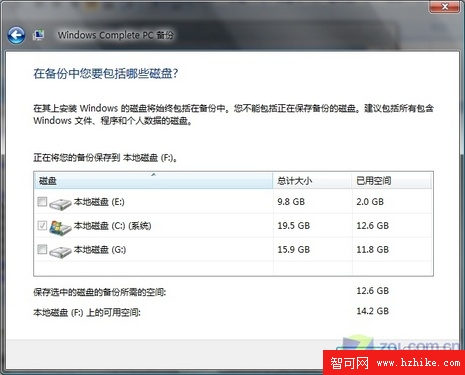
不過「Windows Complete PC」產生的備份檔非常大,若想減少佔用空間,可利用 NTFS 分割區的「壓縮磁碟空間」功能,畢竟這些檔案不常調用。
若每次都用 Vista 安裝光碟中的「Windows Complete PC 還原」功能相當不便,我們可以將「Windows RE 系統修復」工具提取出來,安裝到硬碟裡直接還原。
@echo off
REM
REM
REM
set RAMDISK_OPTIONS=
REM
REM , GUID for the WinPE boot entry
REM
set WINPE_GUID=
REM
REM Set Timeout
REM
bcdedit.exe -timeout 5
REM
REM Create Ramdisk device options for the boot.sdi file
REM
bcdedit.exe -create %RAMDISK_OPTIONS% -d "Ramdisk Device Options" -device
bcdedit.exe -set %RAMDISK_OPTIONS% ramdisksdidevice partition=D:
bcdedit.exe -set %RAMDISK_OPTIONS% ramdisksdipath \boot.sdi
REM
REM Create WinRE boot entry
REM
bcdedit.exe -create %WINPE_GUID% -d "系統修復" -application OSLOADER
bcdedit.exe -set %WINPE_GUID% device ramdisk=[D:]\winre.wim,%RAMDISK_OPTIONS%
bcdedit.exe -set %WINPE_GUID% path \Windows\system32\boot\winload.exe
bcdedit.exe -set %WINPE_GUID% osdevice ramdisk=[D:]\winre.wim,%RAMDISK_OPTIONS%
bcdedit.exe -set %WINPE_GUID% systemroot \Windows
bcdedit.exe -set %WINPE_GUID% detecthal yes
bcdedit.exe -set %WINPE_GUID% nx optin
bcdedit.exe -set %WINPE_GUID% winpe yes
bcdedit.exe -displayorder %WINPE_GUID% /addlast
pause
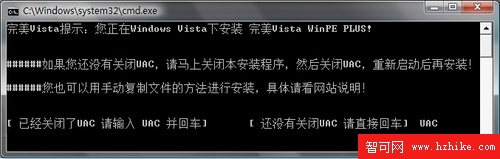
Vista WinPE Plus! 是一款迷你版 Windows XP 系統,整合了 Ghost 11.0 程式,安裝後可直接從硬碟啟動,無需任何外部裝置即可對 Vista 進行 Ghost 備份還原,使用更簡單。
開機進入作業系統選擇畫面時,會多出「WINPE PLUS!」啟動選項,選中即可進入迷你版 XP 系統。執行桌面上的「CHOST32.EXE」開啟 Ghost 11,即可完成備份還原。
特別提示: 若為 Windows XP 與 Vista 雙系統,須在 XP 系統下安裝。用虛擬光碟讀取「WinPE_Plus.iso」,直接雙擊「安裝 WINPE.CMD」即可自動完成安裝。
透過這些方法,我們能擺脫光碟束縛,對系統備份做到遊刃有餘、靈活多樣,不僅備份速度提升,資料安全也有保障。