問題背景
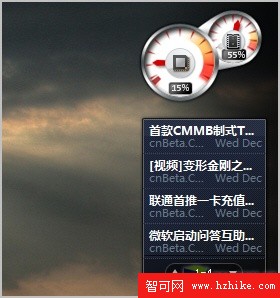
Vista 側邊欄的 RSS 訂閱小工具預設一天才更新一次,無法滿足即時資訊需求。實際上,側邊欄讀取的是 Internet Explorer 7 的訂閱來源,只要調整 IE 的更新頻率即可同步達成即時更新。
設定步驟
- 開啟 Internet Explorer 7。
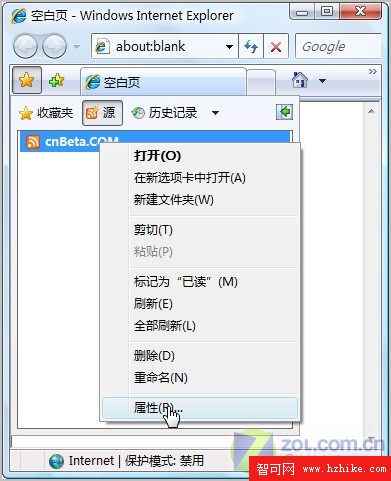
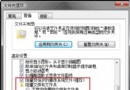
- 點擊工具列「收藏中心」★ 圖示 → 選「摘要」索引標籤。
- 在訂閱清單中右鍵點選目標 RSS 來源 → 選「內容」。
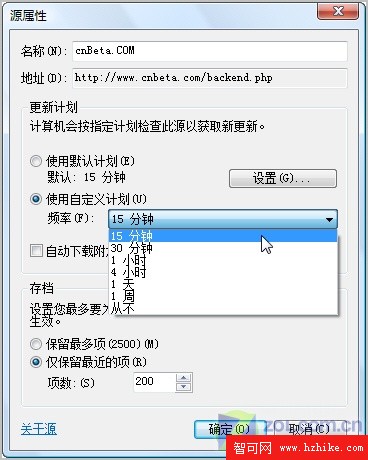
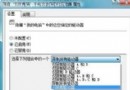
- 在彈出的「內容」對話框,點選「自訂」排程。
- 將更新頻率改為 15 分鐘、30 分鐘或 1 小時(視需求而定)。
- 同視窗可勾選「自動下載附件」等選項。
- 確定儲存後,側邊欄小工具將依新頻率自動同步最新內容。
原理說明
Vista 側邊欄 RSS 小工具本質上是 IE7 訂閱平台的前端顯示介面。IE7 的「自訂排程」設定直接控制背景下載頻率,側邊欄讀取的是同一組本地快取資料,因此調整 IE 端即可同步影響側邊欄更新速度。
補充提示
- 頻率設太短(如 5 分鐘)可能增加網路與 CPU 負載,建議 15–60 分鐘折中。
- 若使用其他 RSS 閱讀器(如 Outlook、Windows Live Mail),同樣在各自帳號設定中調整同步頻率。
- IE8/IE9 同樣適用此邏輯,介面略有不同但選項位置相似。