透過修改註冊表提升上網速度,這話題夠老了,但電腦新手天天產生,許多朋友首次接觸電腦網路就是用 Win7 或 Vista。本文先說明加速原理,再提供兩種設定方法。
通常 TCP/IP 預設資料傳輸單元接收緩衝區大小為 576 位元組。若將緩衝區設較大,一旦某個 TCP/IP 封包發生錯誤,整個緩衝區所有封包內容將被丟失並重傳;不斷重傳會大幅影響 ADSL 傳輸效率。因此,設定合適緩衝區大小,確保傳輸效率始終較高,將直接影響 ADSL 速度!
能開車的地方不走路,效率優先。打開魔方或 Vista 優化大師,在優化嚮導的網路優化部分選擇 xDSL (ADSL、VDSL 等) 即可自動設定。
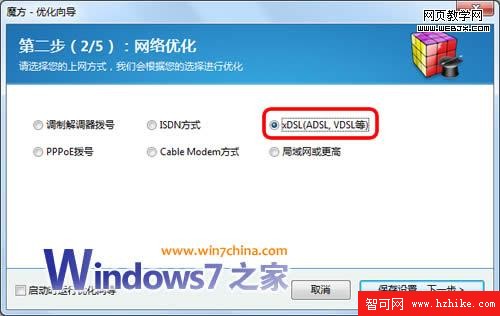
或進入進階設定頁面:
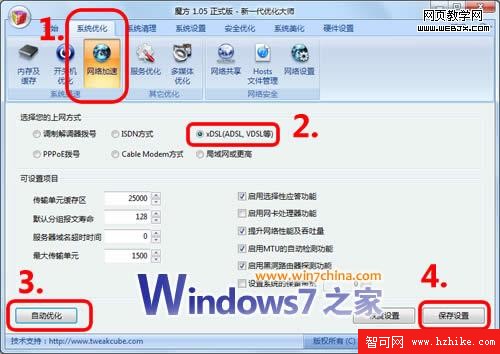
魔方進階介面還能自動設定多個參數。
自己動手,豐衣足食。知道原理後手工修改也很方便!
regedit)。HKEY_LOCAL_MACHINE\System\CurrentControlSet\Services\Tcpip\Parameters 子鍵。GlobalMaxTcpWindowSize (DWORD),將其十進位數值設為 256960(相近數值也可)。感覺一下,上網速度是不是比以前快多了?
PS: 多普達 D600 等 Windows Mobile 手機也可用修改註冊表加快上網速度!
Vista 核心系統進程完整解析:從 smss.exe 到 msiexec.exe
Windows Vista 核心術語中英對照大全(ACL、UAC、BitLocker、Aero...)
Windows Vista 修改登錄啟用「大型系統快取」 (LargeSystemCache) 提升記憶體利用率
Vista 製作專殺批次檔 + Windows PE 2.0 開機自動掃毒:繞過病毒封鎖、NTFS 環境下的自動化清除方案
Windows Vista 顯示副檔名設定教學:資料夾選項新位置
Vista SP2 安裝遇「不支援的語言檔案」錯誤?微軟確認 Bug,唯一解法是等待 Wave 1 版本
Windows Vista 備份與還原中心完整操作指南:檔案備份、系統映像與系統還原
微軟釋出 Vista / Server 2008 SP2 RC 更新部署指南:支援自動更新、ISO 映像、.exe 安裝檔三種方式