開啟備份與還原中心
開始功能表搜尋「備份與還原中心」或經由「控制台」→「系統與維護」→「備份與還原中心」進入。

圖 1:備份與還原中心主介面
1. 備份個人檔案
點選右側「備份檔案」,依嚮導選擇備份目的地(硬碟、DVD、網路位置)與檔案類型(圖片、音樂、文件等),設定排程自動備份。
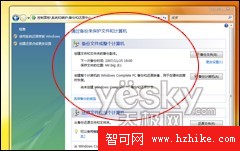
圖 2:備份檔案嚮導
2. 建立系統還原點(系統保護)
- 點選左上方「建立還原點或變更設定」。
- 在「系統內容」視窗的「系統保護」索引標籤,選擇系統磁碟,點選「建立」。
- 輸入易識別的還原點名稱(如「安裝 Office 前」),確認建立。
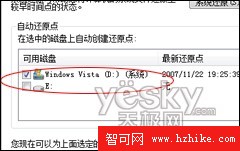
圖 3:系統內容 - 系統保護索引標籤

圖 4:為還原點命名
完成後,Vista 會自動在重大變更(驅動程式安裝、Windows Update 等)前建立還原點。
3. 系統還原(遇到問題時的後悔藥)
- 開啟「備份與還原中心」,點選左上方「使用系統還原修復 Windows」。
- 選擇「下一步」,從列表中選取欲還原的還原點。
- 確認資訊後點選「完成」,系統將重新啟動並還原至所選時間點的狀態(個人檔案不受影響)。
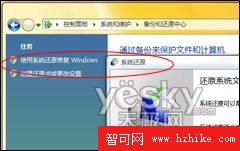
圖 5:系統還原嚮導
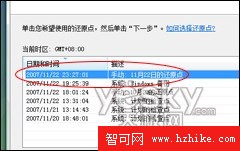
圖 6:選擇欲還原的還原點
進階功能(商用版/旗艦版專屬)
- Windows 完整電腦備份: 一次備份整個電腦所有磁碟區,含系統、設定、程式、檔案,支援裸機還原。
- 磁碟區陰影複製服務: 可還原單一檔案的舊版本(右鍵檔案→「內容」→「舊版本」)。
最佳實務建議
- 定期備份個人檔案至外接硬碟或網路存放裝置。
- 安裝新驅動、系統更新或大型軟體前,手動建立還原點。
- 系統穩定時建立完整電腦備份(旗艦版/商用版),以備系統嚴重損壞時快速復原。