稽核功能總覽
Vista 的「稽核」如同系統晴雨表,記錄使用者操作與系統事件,兼具安全監控與故障診斷雙重價值。啟用會消耗資源,需依需求制定策略平衡效能。
一、制定稽核策略原則
管理員須明確:
- 稽核哪些事件類別 (登入、物件存取、原則變更、權限使用、程序追蹤等)。
- 成功/失敗事件是否都記錄。
- 日誌存取權限、收集歸檔流程、備份機制、保留週期、審查工具、異常處理程序。
二、設定本地稽核原則
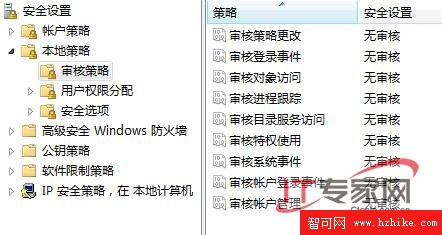
控制台 → 系統維護 → 管理工具 → 本地安全性原則 (或執行 secpol.msc)。- 展開「本地原則」→「稽核原則」,9 項可設定:
- 稽核帳戶登入事件
- 稽核帳戶管理
- 稽核目錄服務存取
- 稽核登入事件
- 稽核物件存取
- 稽核原則變更
- 稽核權限使用
- 稽核程序追蹤
- 稽核系統事件
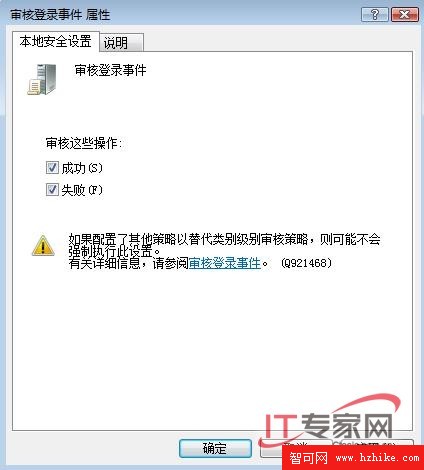
雙擊項目 → 勾選「成功」、「失敗」→ 確定。
三、事件檢視器查看稽核報告
管理工具 → 事件檢視器 (或 eventvwr.msc)。- 「Windows 記錄」下分類:應用程式、安全性、安裝、系統、轉送事件。
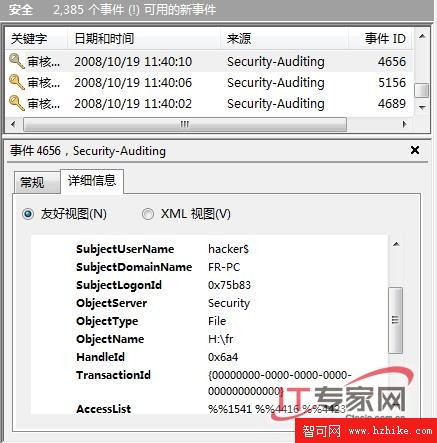
- 「安全性」記錄包含所有稽核事件。雙擊單筆可見事件 ID、來源、使用者、時間等詳細資訊。
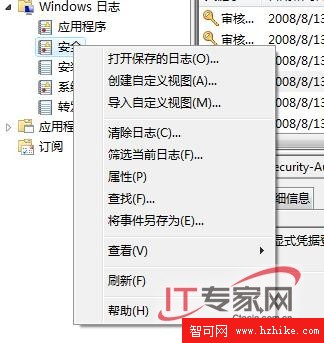
- 右鍵記錄類別可:匯出/匯入/清除/篩選目前記錄。
四、實戰:檔案/資料夾存取監控 (NTFS 必須)
- 本地安全性原則 → 啟用「稽核物件存取」→ 勾選「成功」 (或視需求含失敗)。
- 右鍵目標資料夾 → 「內容」→ 「安全性」→ 「進階」→ 「稽核」索引標籤 → 「繼續」→ 「新增」。
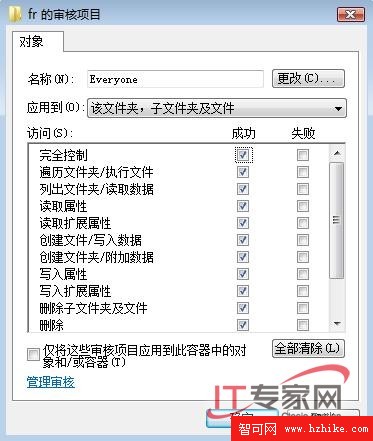
- 輸入欲監控的使用者/群組 (如 Everyone、特定帳戶) → 確定。
- 「稽核項目」勾選需監控動作:建立檔案/寫入資料、刪除、完全控制等 → 確定套用。
五、篩選鎖定特定事件 (以檔案複製為例)
- 事件檢視器 → 右鍵「安全性」→ 「篩選目前記錄」。
- 「篩選」索引標籤設定:
• 事件來源:Security-Auditing
• 工作類別:檔案系統
• 事件 ID:4656 (檔案/物件存取嘗試)
→ 確定。
- 結果清單中,展開含
Object Type: File 的項目,即為檔案層級存取。雙擊可見主體使用者、檔案路徑、存取權限遮罩等細節。
六、常用事件 ID 快查表
| 事件 ID | 意義 | 適用稽核類別 |
|---|
| 4624 | 成功登入 | 稽核登入事件 |
| 4625 | 登入失敗 | 稽核登入事件 |
| 4720 | 建立使用者帳戶 | 稽核帳戶管理 |
| 4726 | 刪除使用者帳戶 | 稽核帳戶管理 |
| 4670 | 物件權限變更 | 稽核物件存取 |
| 4656 | 物件存取嘗試 | 稽核物件存取 |
| 4697 | 服務安裝 | 稽核系統事件 |
| 4698 | 排程工作建立 | 稽核程序追蹤 |
七、總結與建議
- **最小權限原則**:僅稽核必要類別,避免日誌暴增影響效能。
- **定期匯出歸檔**:安全性記錄預設最大 128 MB,易覆寫;建議排程匯出至集中日誌伺服器。
- **善用篩選器**:事件 ID + 工作類別 + 關鍵字 組合可快速定位關鍵證據。
- **整合 SIEM**:企業環境建議導入 Security Information and Event Management 系統集中分析。
- **測試先行**:新增稽核策略先在測試機驗證日誌量與效能影響。