問題現象
Vista 與 XP 共用印表機時,「共用這台印表機」選項呈灰色無法勾選。
根本原因
Print Spooler (列印佇列) 服務未啟動,導致列印子系統無法運作,共用功能因而停用。
解決步驟
- 「電腦」右鍵 → 「管理」 → 「服務與應用程式」 → 「服務」。
- 在清單中找到 Print Spooler。
- 若狀態非「已啟動」,右鍵選擇「啟動」。
- 建議將「啟動類型」設為「自動」,確保開機自動執行。
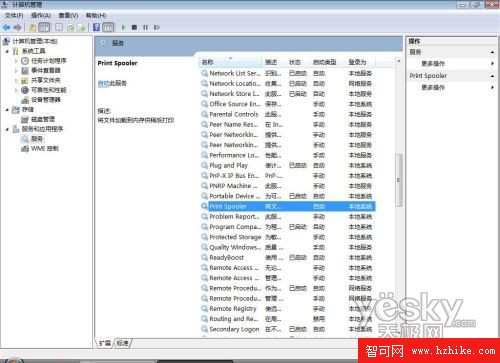
圖 1:Print Spooler 服務狀態為「未啟動」
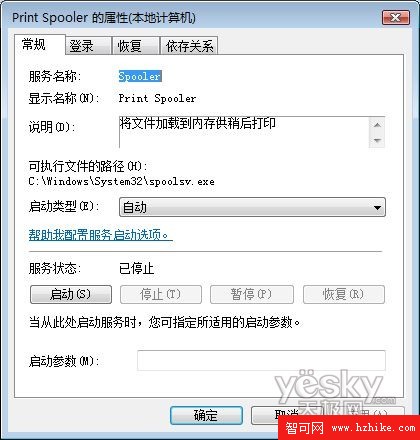
圖 2:右鍵啟動服務並設為自動
後續檢查
- 服務啟動後,回到「印表機」資料夾,右鍵印表機 → 「共用」索引標籤,即可正常勾選「共用這台印表機」。
- 若仍無法解決,檢查防火牆是否允許「檔案與印表機共用」通訊,或嘗試重新安裝印表機驅動程式。
極端情況
若服務啟動後隨即自動停止,可能為驅動程式衝突或系統檔案損毀,建議備份資料後執行系統還原或一鍵還原出廠狀態測試。