Windows XP Windows 7 Windows 2003 Windows Vista Windows 綜合教學 Linux 系統教學
Windows 10 Windows 8 Windows 2008 Windows NT Windows Server 電腦軟體教學

Vista IIS 7.0 實戰技巧:安裝、ASP+Access 權限設定、父路徑啟用完整教學

編輯:Windows Vista 系統基礎知識

Vista 內建 IIS 7.0,管理介面與 XP/Server 2003 大異其趣,權限問題頻發,特別是 ASP 存取 Access 資料庫。本文提供完整設定流程。

IIS 7.0 安裝啟用

Vista 除 Home 版外均整合 IIS 7.0,但預設未啟用:

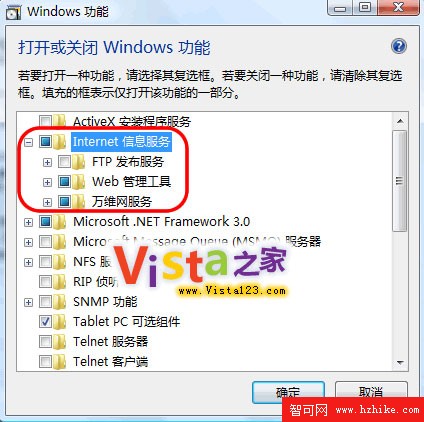
  1. 控制台 →「程式和功能」→「開啟或關閉 Windows 功能」(UAC 提示請確認)。
  2. 僅需靜態內容:勾選「Internet 資訊服務」即可。
  3. 需動態內容:展開「全球資訊網服務」分支,按需勾選 ASP、ASP.NET、ISAPI 延伸模組等。
  4. 確定安裝,瀏覽器輸入 https://localhost/ 測試。

Vista 開啟 Windows 功能:IIS 7.0 安裝選項

若「開始」選單「管理工具」未顯示「Internet 資訊服務管理員」,請:右鍵「開始」→「屬性」→「開始功能表」→「自訂」→ 將「系統管理工具」設為「在所有程式功能表顯示」。

ASP + Access 環境設定(解決資料庫連線失敗)

預設裝好 IIS 7 執行 ASP 會提示資料庫連線失敗,原因是 MS Jet 引擎臨時目錄權限不足。解決步驟:

  1. 切換應用程式集區: IIS 管理員選擇網站 → 右側「基本設定」→「應用程式集區」改為 Classic .NET AppPool(非預設 Default AppPool)。
  2. 授權臨時目錄權限: 目標路徑 C:\Windows\ServiceProfiles\NetworkService\AppData\Local\Temp(AppData 為隱藏資料夾,可直接貼路徑或顯示隱藏項目)。

權限設定步驟:

  1. 右鍵 Temp 資料夾 →「內容」→「安全性」→「編輯」→「新增」。
  2. 輸入 Authenticated Users → 確定。
  3. 選取 Authenticated Users → 勾選「完全控制」→ 確定兩次。

啟用父路徑支援

IIS 管理員 → 選擇網站 → 功能檢視雙擊「ASP」→「行為」群組 →「啟用父路徑」設為 True。

完成上述設定,Vista IIS 7.0 即可相容 XP/Server 2003 時代的 ASP + Access 應用程式。

Copyright © Windows教程網 All Rights Reserved