從抗拒到適應再到喜愛 Vista,作者彙整 20 條實戰心得,涵蓋安裝、驅動、激活、相容軟體、安全、優化、SP1 升級等全方位避坑指南。
- 建議光碟安裝: 光碟「複製檔案」階段明顯快於硬碟安裝,且可選擇格式化系統盤。無光碟才用硬碟安裝。
- 網卡驅動必裝廠商版: 系統內建驅動雖能辨識,但易導致藍屏(NDIS.sys),尤其跑 P2P(eMule、BitComet)時。請至主機板官網下載最新 Vista 驅動。
- 顯示卡/聲卡同理: 內建驅動能用,但建議手動重裝廠商正式版。
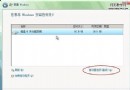
- 桌面圖示缺失: 桌面右鍵 →「個人化」→ 左上「變更桌面圖示」勾選電腦、網路、控制台等。
- 激活策略: 品牌機預裝 Home Basic 可直接升級 Ultimate(下載對應品牌 U 版光碟映像安裝);或安裝 MSDN 版後用
slmgr.vbs -ilc <路徑>oemcert.xrm-ms 導入憑證。非 OEM 機建議 SoftMod 4.8 軟激活,勿刷 BIOS 有風險。
- 常用軟體相容性佳: 播放器推薦暴風影音/千千靜聽(WMP 11 佔記憶體大),解壓縮、輸入法(搜狗拼音)均相容。IE7 必裝 IE7Pro、Flash 控件。網上有大量 Vista 相容軟體下載。
- 卡巴斯基網路協議衝突: 預設安裝網路協議與 P2P 衝突導致藍屏,建議在區域連線屬性移除。推薦 KIS 7.0(6.0 佔記憶體大)、Norton 2008、NOD32。記憶體小用國產殺毒(瑞星、金山)。
- 關閉休眠省空間: 管理員 CMD 執行
powercfg -h off 即時關閉休眠並刪除 hiberfil.sys,省下等同記憶體大小的空間。
- 美化工具: Vista 優化大師提供美化功能,夢幻桌面需大記憶體。
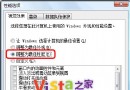
- 開啟 Aero 玻璃效果: 桌面右鍵 →「個人化」→「顏色和外觀」選「Windows Aero」(需 Home/Pro/Ultimate 且顯卡支援)。整合顯卡如 ATI X1250 亦可流暢開啟(需 2GB+ 記憶體)。
- 保留系統還原: 硬碟空間許可下建議保留,關鍵時刻救命。
- 主題破解慎用: Vista 優化大師舊版主題破解不可用於 SP1(會藍屏),新版已修復。網上有 SP1 專用破解法。
- 善用系統指令:
SYSTEMINFO、SFC /SCANNOW、MSCONFIG 是維護三把斧。
- 攝像頭先裝驅動再插裝置: 先裝光碟驅動重開機,再插入攝像頭自動辨識。建議查官網是否有 Vista 更新驅動。
- TCP/IP 連線數破解慎重: 2M 頻寬實測破解前後無差異。SP1 環境下舊版優化大師破解會導致開機
tcpip.sys 錯誤,新版已修復。
- 關閉開始功能表追蹤: 工作列屬性 → 開始功能表 → 取消「儲存並顯示最近開啟的程式/檔案清單」,保護隱私。
- 虛擬記憶體移至非系統盤: 網上教程眾多,可減輕系統盤 I/O 壓力。
- 不建議關閉 UAC: 雖煩人但習慣後無感,且提升安全性。實在受不了可在控制台或優化大師關閉。
- 推薦線上升級 SP1: 讓 Windows Update 自動處理。SP1 在穩定性、相容性、效率均有提升,值得升級。
- XP 升級 Vista 決策: 新機硬體夠級 → 上 Vista(大勢所趨);硬體吃力或不重視介面 → 繼續用 XP(未來 1-2 年不會淘汰)。