現象
Vista 安裝程式的「選擇安裝位置」畫面未顯示硬碟,但 BIOS 開機自檢可正常偵測硬碟。
原因
安裝程式僅列出符合最低空間需求且分區格式正確的磁碟區。若分區可用空間不足、檔案系統損毀或為原始未格式化狀態,將不顯示。
解決步驟
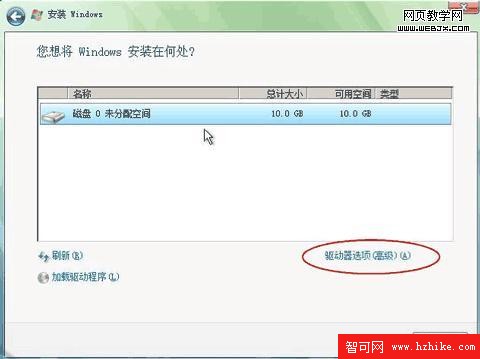
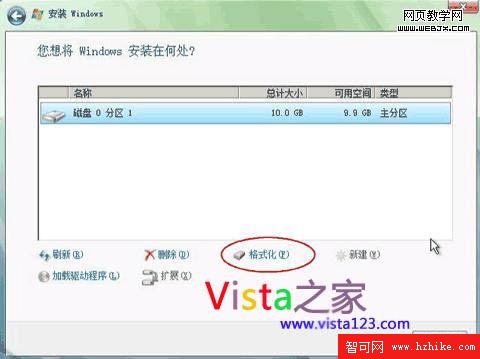
- 在「您要將 Windows 安裝在哪裡?」畫面,點選下方 磁碟機選項 (進階) 連結。
- 彈出的對話框中,選取目標分區,點選 格式化。
- 格式化完成後,該分區即會出現在清單中,可繼續安裝。
補充說明
- 若為全新硬碟,請先在進階選項中「新建」分區,再格式化。
- 格式化將清除該分區所有資料,請確認已備份重要檔案。
- 若硬碟為 RAID/特殊控制器,可能需點選「載入驅動程式」提供廠商驅動才能偵測。