隨著 Vista 在區域網路普及,舊有 XP 時代的安全設定多已失效。本文提供四項 Vista 專屬的工作站硬化操作,步驟與 XP 截然不同,助您建立纏身防護。
技巧一:關閉網路探索,讓「網路上的芳鄰」找不到你
Vista 預設開啟網路探索,區網主機彼此可見。隱藏自身步驟:
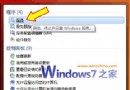
- 以系統管理員登入 → 桌面右鍵「網路」→「內容」
- 在「共用與探索」區塊找到「網路探索」
- 點擊右側下拉箭頭 → 選取「關閉網路探索」→「套用」
- 重新啟動電腦生效
副作用:自身也無法透過網芳看見其他電腦,需權衡使用情境。
技巧二:進階防火牆建立入站規則,拒絕惡意 Ping 掃描
駭客常用 Ping 掃描存活主機。Vista 進階防火牆可精準阻擋 ICMPv4:
- 「開始」→「控制台」→「系統及維護」→「系統管理工具」→「進階安全性 Windows 防火牆」
- 左側選「輸入規則」→ 右側「新增規則」→ 選「自訂」→「下一步」
- 「所有程式」→ 通訊協定選「ICMPv4」→「下一步」
- 動作選「封鎖連線」→ 套用所有設定檔(網域/私人/公用)
- 命名規則(如「封鎖 ICMP Ping」)→ 完成 → 重開機生效
完成後區網主機無法 Ping 通本機,降低被鎖定攻擊風險。
技巧三:停用公用資料夾共用,防止隱私檔案外洩
Vista 預設啟用 `Public` 公用資料夾共用,即使未主動設定共用也會被存取。關閉方法:
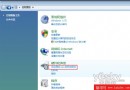
- 同樣進入「網路與共用中心」→「共用與探索」
- 找到「公用資料夾共用」→ 展開 → 選「停用共用」→「套用」
- 重開機生效
技巧四:使用 Vista 優化大師一鍵關閉預設高風險共用
手動關閉預設管理共用(C$、ADMIN$、IPC$ 等)繁瑣且易遺漏。建議使用 Vista 優化大師:
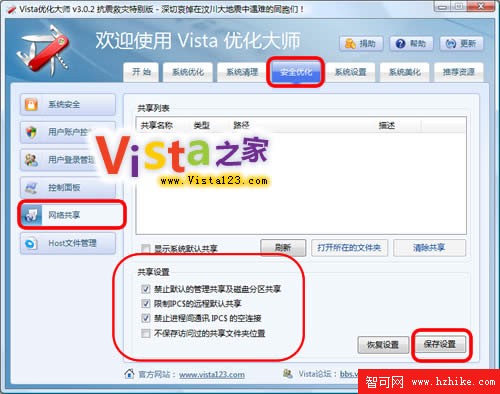
- 開啟軟體 → 點「安全性優化」→ 左側選「網路共用」
- 勾選所有高風險共用項目 → 「儲存設定」
此工具可一次關閉預設啟用的隱藏共用、印表機共用等潛在攻擊面,大幅降低滲透風險。