背景
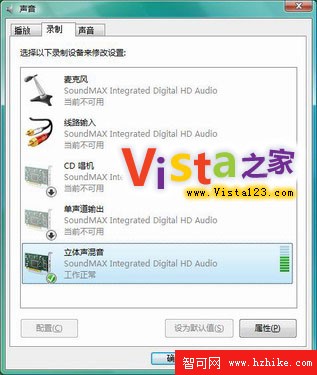
Vista/Server 2008 預設隱藏「立體聲混音」錄音裝置,需手動啟用才能錄製系統輸出聲音(如網路廣播、遊戲音效)。
啟用步驟
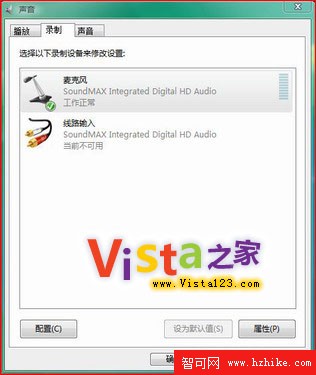
- 右鍵點選工作列音量圖示(小喇叭)→ 選「錄音裝置」。
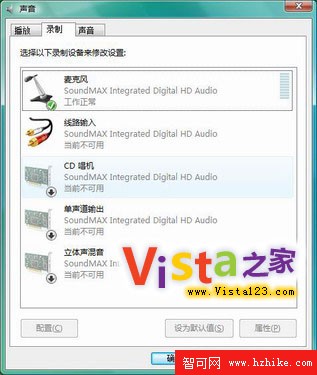
- 在「錄音」索引標籤空白處右鍵 → 勾選「顯示已停用的裝置」。
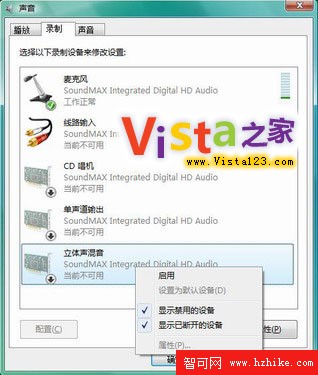
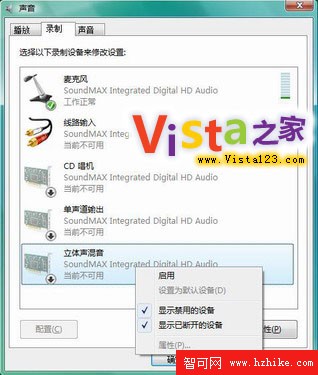
- 列表中會出現「立體聲混音」(可能顯示為 Stereo Mix),右鍵選「啟用」。
- 再次右鍵「立體聲混音」→ 選「設為預設裝置」(或「設為預設通訊裝置」視需求)。
- 確定離開,即可在錄音軟體中選擇「立體聲混音」錄製系統聲音。
常見問題與對策
- 設為預設後麥克風顯示「無法使用」: 正常現象,單一時間僅能有一個預設錄音裝置。實際錄製時麥克風聲音仍會混入(取決於驅動程式實作),若無聲音請調整裝置屬性「層級」分頁的音量。
- 完全找不到立體聲混音: 部分筆電/主機板音效晶片(特別是 Realtek 某些版本)驅動程式未公開此功能。嘗試:官網下載最新驅動、或使用「虛擬音纜」(VB-Cable) 等虛擬音訊裝置替代。
- 錄音有雜音/音量過小: 進入裝置屬性 → 「層級」調整音量與麥克風增益;「增強」分頁啟用「噪音抑制」、「迴音消除」等選項。
適用範圍
Windows Vista (所有版本)、Windows Server 2008、Windows 7/Server 2008 R2 同樣適用。Windows 8/10/11 介面略異但邏輯相同(聲音控制面板 → 錄音)。