Windows XP Windows 7 Windows 2003 Windows Vista Windows 綜合教學 Linux 系統教學
Windows 10 Windows 8 Windows 2008 Windows NT Windows Server 電腦軟體教學

Vista 常用優化策略精華版:啟動項瘦身、服務減肥、關閉特效、ReadyBoost 四步走

編輯:Windows Vista 系統基礎知識

Vista 系統優化核心邏輯不外乎四大面向,無論手動調整或使用 Vista 優化大師皆同。本文精華整理,詳細專題請參考 Vista 之家近千篇文章。

一、啟動載入項「瘦身」

  1. msconfig →「啟動」取消不必要勾選;登錄表清理三大路徑:
  • HKEY_LOCAL_MACHINE\SOFTWARE\Microsoft\Windows\CurrentVersion\Run
  • HKEY_LOCAL_MACHINE\SOFTWARE\Microsoft\Windows\CurrentVersion\RunOnce
  • HKEY_CURRENT_USER\Software\Microsoft\Windows\CurrentVersion\Run
  1. Vista 優化大師:「系統設定」→「啟動設定」圖形化管理,含開關機優化。

二、服務載入「減肥」

  1. services.msc 停用非必要服務 →「啟動類型」改「停用/手動」。
  2. Vista 優化大師 3.0 beta 內建優化嚮導與可停用服務清單(beta2 更完善)。
  3. 硬體服務(紅外線、無線、藍牙等)可在 devmgmt.msc 停用裝置。

具體服務優化參考:【Vista 之家原創】應該怎麼優化 Windows Vista 服務?
三、「去掉」Vista 華麗外殼

  1. 桌面右鍵 →「個人化」→ 取消「啟用透明效果」或切換至「Vista 基本/Windows 標準」。
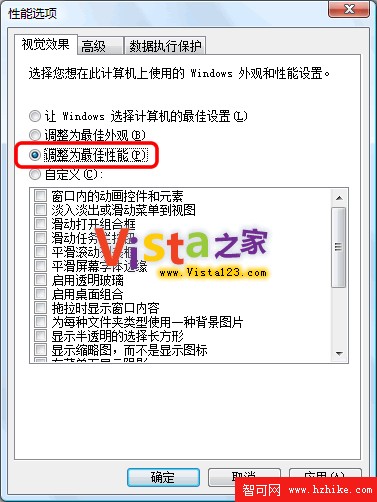
  2. 右鍵「電腦」→「內容」→「進階系統設定」→「效能」→「視覺效果」選「調整為最佳效能」。
  3. 側邊欄右鍵 →「內容」→ 取消「Windows 啟動時啟動側邊欄」。

Vista 效能選項:調整為最佳效能

控制台同樣路徑:系統和維護 → 系統 → 進階系統設定 → 效能設定。

四、ReadyBoost「興奮劑」

隨身碟插入 → 自動播放選「加速我的系統」 → ReadyBoost 屬性勾選「使用這個裝置」指定空間。根目錄生成 $emd.sfcache 快取檔。結合前三招,系統跑得快,記憶體與 CPU 佔用大幅降低。
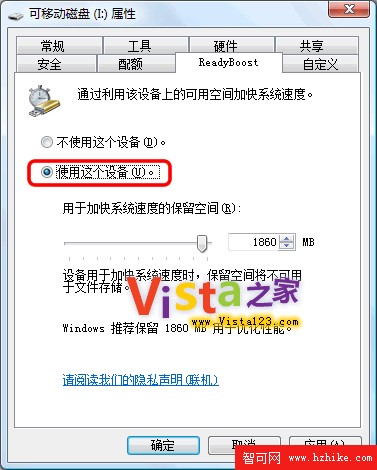

Vista ReadyBoost 設定介面

Copyright © Windows教程網 All Rights Reserved