Windows XP Windows 7 Windows 2003 Windows Vista Windows 綜合教學 Linux 系統教學
Windows 10 Windows 8 Windows 2008 Windows NT Windows Server 電腦軟體教學

一招提升 Vista 下隨身碟效能:啟用「高階寫入快取」優化小檔案傳輸

編輯:Windows Vista 系統基礎知識

主流隨身碟容量已達 8GB、16GB,但寫入速度常僅 6-7 MB/s。Ocmodshop 網站分享一招系統設定調整,能大幅改善 Windows Vista 下隨身碟效能,原理類似 SATA 硬碟的「高階寫入快取」優化。

操作原理與效果

啟用「優化效能」選項後,系統會增加作為寫入快取的記憶體容量,提升寫入效能。實測效果:不會加快大檔案連續寫入速度,但能顯著改善隨身碟對系統程序的回應速度,大量小檔案傳輸或直接在隨身碟執行應用程式時效能提升明顯。

設定步驟

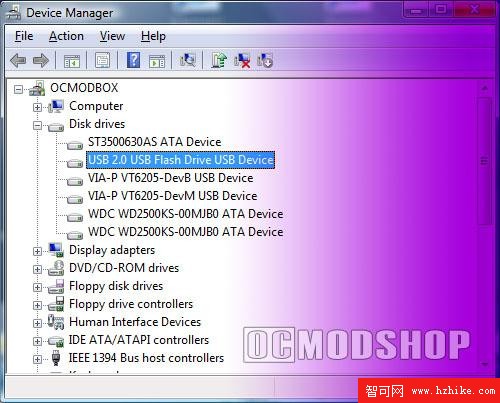
  1. 開啟「裝置管理員」(右鍵「電腦」→「管理」→「裝置管理員」)。
  2. 展開「磁碟機」,找到目標隨身碟,右鍵選「內容」。
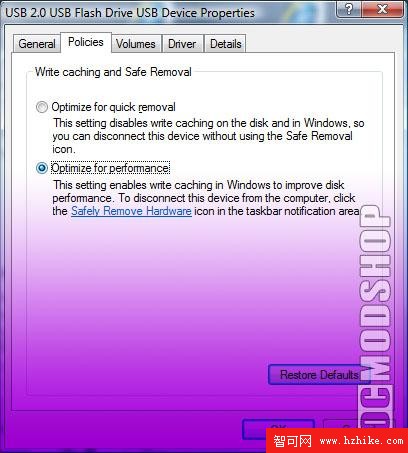
  3. 切換到「原則」索引標籤,會看到兩個選項:
  • 「優化快速移除」(預設,寫入快取關閉,可直接拔除)
  • 「優化效能」(啟用寫入快取)
  1. 選擇「優化效能」並確定,重新開機生效。

重要提醒:此設定儲存在電腦端而非隨身碟本身。將隨身碟插到其他電腦時,須在該電腦重複設定。啟用後請務必使用「安全移除硬體」再拔除裝置,避免資料遺失。
隨身碟內容原則頁籤:優化效能選項

啟用寫入快取後的效能提升示意

Copyright © Windows教程網 All Rights Reserved