Windows XP Windows 7 Windows 2003 Windows Vista Windows 綜合教學 Linux 系統教學
Windows 10 Windows 8 Windows 2008 Windows NT Windows Server 電腦軟體教學

Vista 內建 defrag 指令:命令列輕鬆分析與整理磁碟碎片

編輯:Windows Vista 系統基礎知識

磁碟碎片為何會拖慢系統?

檔案在硬碟上並非連續儲存,隨著頻繁刪除、移動、虛擬記憶體交換,資料分散在各個磁區。磁頭必須在多處跳動讀取,導致存取速度大幅下降,系統回應變慢。

何時需要整理?讓 Vista 自己告訴你

整理頻率視使用習慣而定。Vista 內建 defrag 指令可先分析磁碟狀態,避免不必要的整理操作。

步驟 1:以管理員身分開啟命令提示字元

  • 開始功能表 → 搜尋方塊輸入 cmd → Ctrl+Shift+Enter(或右鍵選「以系統管理員身分執行」)。

步驟 2:分析磁碟(以 G: 為例)

defrag g: -a

注意:磁碟代號後需加 半形冒號 並空一格。分析過程約 30 秒,期間請勿執行其他大量磁碟操作。
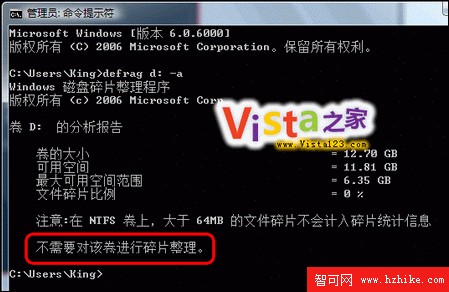
defrag 分析畫面
操作提示:顯示「您不需要對該磁碟區進行磁碟整理」

步驟 3:執行整理(若建議整理)

defrag g: -v

-v 參數會顯示詳細進度與報告。整理時間視碎片程度與磁碟容量而定,約 20 分鐘起跳。整理期間嚴禁強制關機、斷電或執行重度磁碟操作,以免造成檔案系統損毀。
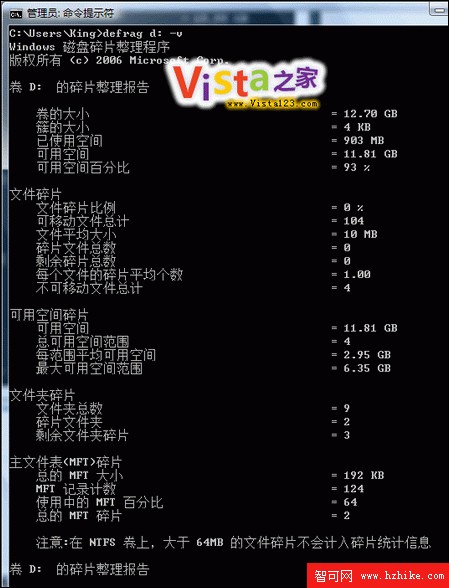
defrag 整理結果
整理完成報告

常用參數速查表

參數功能
-a僅分析,不整理
-v詳細模式整理並顯示報告
-f強制整理(即使碎片率低)
-w整理大於 64 MB 的檔案(預設略過)

小提醒

  • Vista 內建排程器預設每週三凌晨 1 點自動整理,可在「磁碟碎片整理程式」GUI 介面調整。
  • 固態硬碟(SSD)不需整理碎片,反而會縮短壽命;Vista 並無自動偵測 SSD 功能,請手動關閉排程。
Copyright © Windows教程網 All Rights Reserved