了解 Vista 開機的每個階段,才能避免盲目優化導致系統不穩。許多用戶關注開機 Logo 進度條轉幾圈,將其作為性能風向標。其實,單靠「Vista 優化大師」等工具的自動優化效果有限,真正的極速開機需要手動深度調整系統服務與啟動項。下面跟隨網頁教學網,完整拆解 Vista 開機加載的原理與機制。
開機電源接通後,BIOS 執行 POST(加電自檢)。通過後讀取主引導記錄(MBR,硬盤首扇區),將控制權移交給 Windows Vista 建立的啟動代碼。隨後 MBR 讀取活動分區的引導扇區,載入 Bootmgr.exe(Windows 啟動管理器)。
Windows Boot Manager 讀取 BCD(啟動配置數據存儲),列出所有已安裝作業系統的配置信息,生成啟動菜單供用戶選擇。
%SystemRoot%\System32\Winload.exe(OS Loader)。Winresume.exe 還原先前會話。Ntldr.exe 並由 boot.ini 生成菜單。載入核心 Ntoskrnl.exe 與硬件抽象層 hal.dll,從註冊表讀取配置並加載驅動程序。隨後啟動會話管理器 smss.exe、Windows 初始化進程 Wininit.exe、本地安全認證 Lsass.exe 及服務控制管理器 services.exe,完成後呈現登錄畫面。
輸入憑證登錄後,硬盤頻繁讀寫表明系統正在加載用戶配置文件與啟動項(QQ、殺毒、下載工具等)。這也是惡意軟件常駐的重災區。所有啟動項加載完畢,才真正進入桌面。
前三階段優化空間極小(僅能縮短菜單等待)。真正的突破口在階段 4(核心驅動與服務加載)與階段 5(用戶啟動項):
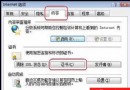
msconfig 或優化工具徹底管理/刪除啟動項。建議先用秒表記錄當前開機耗時,再針對性優化,效果立竿見影。此原理對 Windows 95 後所有版本均大體適用。