安裝 Windows Vista 時常遇到硬碟未列出、無法選擇分區、無法格式化、分區大小錯誤、提示「Windows 找不到符合安裝條件的系統磁碟區」等問題。本文整理微軟官方知識庫提供的八大解決方案。
Diskpart.exe 設為作用中磁碟(參考 KB 300415)。Convert.exe 轉為 NTFS(格式化會刪除所有資料)。升級安裝前先更新至最新驅動程式,避免安裝程式遷移舊版驅動導致相容性問題。
全新安裝時,在選擇安裝磁碟畫面點選「載入驅動程式」,提供硬碟控制器正確驅動程式。
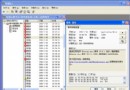
若出現「找不到符合條件的系統磁碟區」,檢查 Setupact.log 中的 DumpDiskInformation 區段,確認目標分區標示為 Disk [0] partition [1] is an active partition。若顯示 Unknown,需用 Diskpart 設定其他分區為作用中(會導致協力廠商作業系統無法開機)。
Setupact.log 位於 Drive:\$Windows.~BT\Sources\PantherSetupact.log 位於 Drive:\$Windows\Sources\Panther(Drive 為 DVD 機代號)聯繫硬體製造商取得最新韌體與 BIOS 更新(參考 KB 65416、60781、60782 取得廠商聯繫資訊)。
進入 BIOS 確認硬碟是否被正確辨識,必要時聯繫硬體製造商協助。
執行 Chkdsk.exe 掃描修復磁碟錯誤,若硬碟實體損壞需更換。
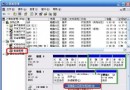
警告:將永久刪除所有分區與資料,請先備份!
diskpartlist disk 列出磁碟sel disk number 選取目標磁碟det disk 檢視分區確認無誤clean all 清理磁碟(刪除所有分區與資料)exit 離開